Cómo abrir archivos DCM en Windows
Se puede acceder fácilmente a los archivos DICOM y abrirlos en dispositivos Windows. Siga leyendo para saber cómo.


En el siguiente artículo, te ayudaremos a comprender qué son exactamente los archivos DCM y te mostraremos cómo abrir un archivo DCM en tu PC con Windows en poco tiempo.
Entendiendo qué es un archivo DCM
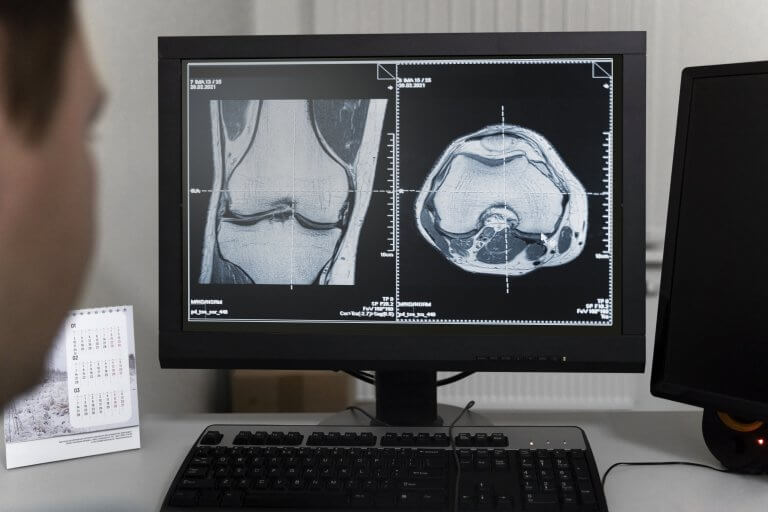
Un archivo DCM, abreviatura de DICOM (Digital Imaging and Communications in Medicine), es el formato estándar para manejar, almacenar y transmitir imágenes e información relacionada en el campo de las imágenes médicas. Los archivos DICOM se utilizan en muchos métodos de imágenes médicas, entre ellos, la resonancia magnética (MRI), la tomografía computarizada (TC), la ecografía, la tomografía por emisión de positrones e incluso la humilde radiografía de una sola imagen bidimensional.
Estos archivos no solo contienen las imágenes en sí, sino también información importante integrada sobre aspectos como el paciente, el tipo de imagen, los detalles del dispositivo y los parámetros de escaneo, que son vitales para los médicos y radiólogos que los interpretan. Esta integración completa hace que los archivos DCM sean indispensables en los entornos de atención médica, ya que facilitan el intercambio y el análisis de imágenes médicas en diferentes sistemas y garantizan la continuidad en la atención al paciente. Pero también pueden resultar bastante complicados de ver para el ciudadano común.
Accesibilidad de archivos DICOM & Visualización
Los archivos DICOM son un formato de archivo ampliamente utilizado y estandarizado, por lo que son muy accesibles y se pueden descargar de varias fuentes en Internet. El visor en línea y la aplicación móvil de 3DICOM le brindan acceso total para cargar su propio archivo DICOM personal en el software para su visualización.
Si no tiene acceso a un archivo DICOM o a una imagen DICOM que le proporcionaron lugares como una institución médica o educativa, o incluso un médico, hay una variedad de otras ubicaciones desde donde se pueden descargar escaneos DICOM anónimos para fines educativos y de investigación.
¿Necesita una muestra de archivo DICOM para comenzar?
El sitio web de 3DICOM tiene varias muestras de imágenes médicas que puede descargar en su dispositivo para explorar GRATIS en el software 3DICOM. Se puede acceder a estas exploraciones a través del Biblioteca DICOM.
Los archivos DICOM también se pueden descargar desde varios repositorios de código abierto, como Archivo de imágenes sobre el cáncer (TCIA), Instituto Nacional de Imagen Biomédica y Bioingeniería (NIH) o el Dataverse de la Universidad de Harvard.
¿Ya tienes tu propio archivo .dcm (DICOM) para abrir?
Es posible que recientemente se haya realizado una exploración médica, como una tomografía computarizada o una resonancia magnética, y su proveedor de atención médica le haya proporcionado un archivo .dcm en CD o USB que desea abrir. No hay problema: le explicaremos lo que necesita y cómo abrirlo para ver sus exploraciones médicas. 3DICOM Paciente Incluso puedes verlos en 3D, lo que hace que sea mucho más fácil comprender lo que estás viendo.
Otras fuentes asociadas con la radiología y la imagenología médica también pueden proporcionarle un archivo de imagen DICOM. Estos recursos le proporcionan una serie de estudios DICOM que se pueden descargar, tanto gratuitos como pagos, acompañados de los metadatos DICOM, diferentes series y la exploración en sí. Por lo general, se trata de una tomografía computarizada, una resonancia magnética o una tomografía por emisión de positrones.
Qué necesitas para abrir archivos DCM en Windows
Para abrir un archivo DCM (DICOM) en una computadora con Windows, necesitará un software específico diseñado para leer y visualizar imágenes médicas. Estos programas pueden manejar el formato especial que se utiliza para almacenar imágenes y datos médicos complejos.
3DICOM Paciente es uno de los últimos visualizadores DICOM basados en la web disponibles, creado específicamente para mejorar la accesibilidad de los pacientes a sus exploraciones médicas. Con su función de apertura de archivos DCM e información complementaria, se mejora con funciones de inteligencia artificial educativa diseñadas para mejorar la comprensión del paciente.
Empecemos.
Visualiza tus imágenes médicas
¡En cualquier lugar, en cualquier momento!
¡En cualquier lugar, en cualquier momento!
Visor en línea y aplicación móvil para pacientes 3DICOM
Interfaz sencilla | Herramientas de IA | Cifrado seguro

Qué esperar al abrir sus archivos DICOM en Windows
Debido a su versatilidad, los archivos DICOM son inherentemente complejos. Como ya se mencionó, no solo almacenan la imagen en sí, sino también una gran cantidad de metadatos asociados, incluidos detalles del paciente, parámetros de imagen e información de diagnóstico. Estos metadatos enriquecen el archivo, lo que permite una gestión integral de los casos y la continuidad de la atención entre diferentes proveedores de atención médica. Sin embargo, esta complejidad también puede hacer que los archivos DICOM resulten desalentadores para las personas que no son médicas.
Además, debido a la cantidad de técnicas de obtención de imágenes o tipos de exploraciones diferentes, como la tomografía computarizada, la resonancia magnética y los rayos X, cada una con su propio método de captura de datos, la variabilidad en la forma en que se capturan y almacenan las imágenes significa que no hay dos archivos DICOM idénticos en términos de cantidad y tipo de imágenes. Esto da como resultado que algunos tipos de imágenes, como las tomografías computarizadas, ofrezcan conjuntos más sólidos de cortes de imágenes que se pueden apilar secuencialmente para crear representaciones 3D de alta calidad. Por el contrario, las imágenes bidimensionales individuales de rayos X generalmente solo son adecuadas para su visualización en 2D.
Esto debe tenerse en cuenta al visualizar archivos .dcm en visores DICOM como 3DICOM, que es capaz de transformar imágenes DICOM en visualizaciones 3D inmersivas.
Cómo abrir archivos DCM en un visor de imágenes DICOM de Windows
1. Descargue su escáner DICOM
Una vez que hayamos accedido a la Biblioteca DICOM, tendremos que seleccionar descargar escaneo. Después de que se nos dirija al archivo con el escaneo DICOM seleccionado, tendremos que seleccionar descargar en la parte superior izquierda.
Tenga en cuenta el tiempo de descarga. Cada escaneado difiere en tamaño y complejidad, así que tenga paciencia si tarda un poco en descargarse. Las descargas se colocarán normalmente en el escritorio de su ordenador, en el archivo de descargas o en OneDrive. Si ha designado una ubicación específica en su dispositivo para las descargas, anótela.
A veces, cuando se descarga un archivo en nuestro ordenador, tendremos que descomprimir el contenido de una carpeta.
2. Abra 3DICOM a través de Singular Launcher
Una vez que haya descargado su escaneo DICOM, ahora tenemos que abrir el software DICOM, de lo contrario no podremos visualizar nuestro escaneo en 3D. Si es la primera vez que abre 3DICOM, recuerde que se abre a través de Singular Launcher. ¡Singular Launcher es nuestra puerta de entrada a 3DICOM!
3. Importe su escaneado
Primero, debemos seleccionar el botón "Importar DICOM" en la parte superior derecha. Una vez que lo seleccione, aparecerá una ventana desplegable que mostrará todas las carpetas y ubicaciones de archivos de su computadora. ¡Por eso es importante recordar dónde guardó el archivo escaneado!
Una vez que haya localizado su carpeta de escaneado, simplemente haga clic en ella y pulse Aceptar. Dependiendo del tamaño de su escaneo y del número de cortes, el tiempo de procesamiento de la imagen dentro del visor DICOM será diferente, sin embargo este proceso es muy rápido y eficiente. También puede tener diferentes series para seleccionar. Estas estarán localizadas en la pestaña de series una vez que su escaneo sea seleccionado.
Si tiene problemas para cargar un escaneado, lo cual es poco frecuente, asegúrese de que el escaneado que ha descargado no está dañado ni ha caducado. Los escaneos cargados también deben descomprimirse antes de importarlos al software DICOM.
Si sigue sin poder cargar en su escáner, por favor Presente una solicitud de asistencia aquí.
Continuar leyendo: ¿Por qué es difícil encontrar un buen visor de imágenes DICOM para Mac?