Cómo ver imágenes DICOM en Windows… ¡en 3D!
¿No sabe cómo ver imágenes DICOM en un ordenador con Windows? A continuación le ofrecemos una guía paso a paso para ayudarle a ver tomografías computarizadas, resonancias magnéticas y tomografías por emisión de positrones en su dispositivo.

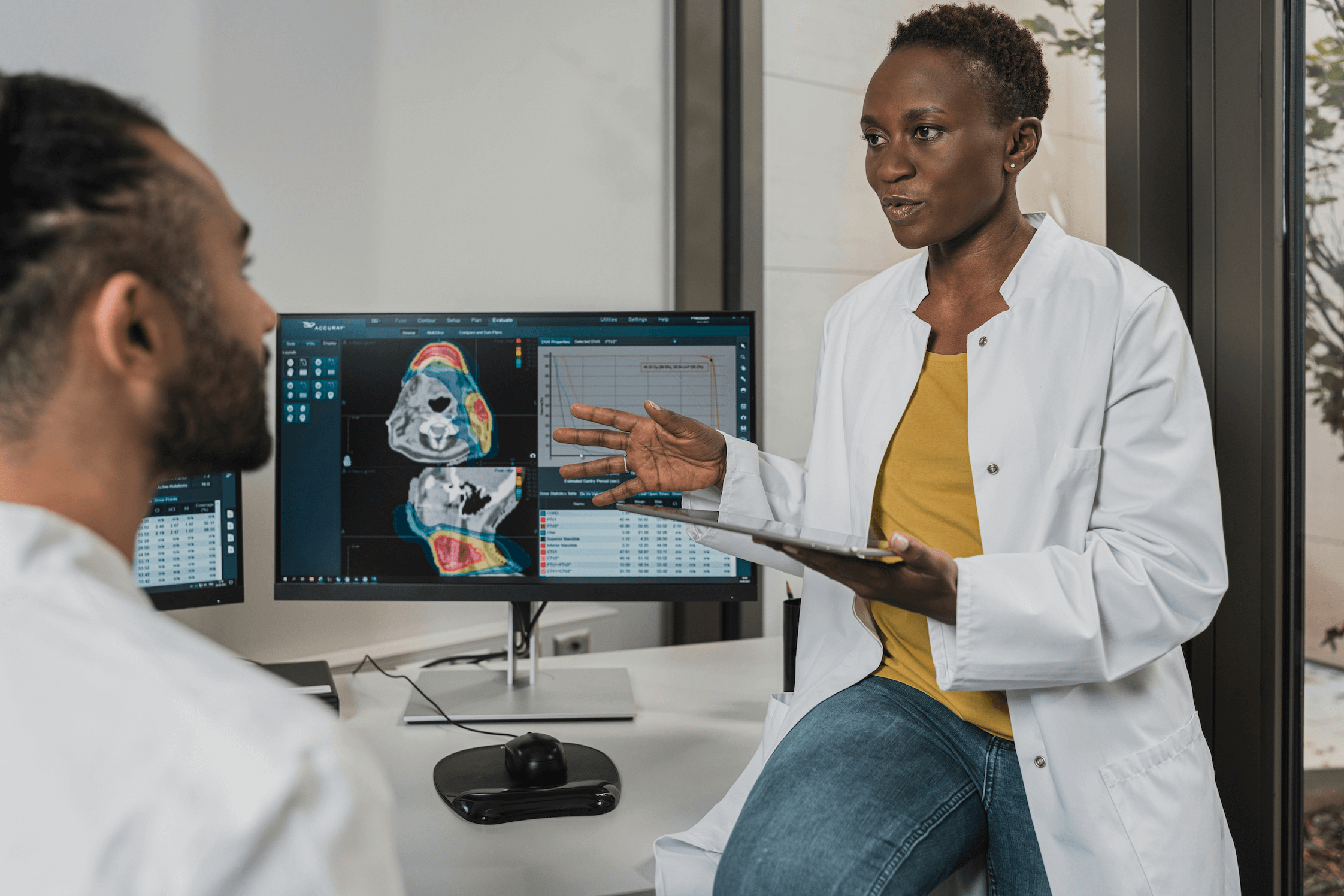
¡Ver archivos DICOM en 3D en Windows es muy sencillo con nuestro visor DICOM 3D! – Lea más sobre ello a continuación.
Introducción a los archivos DICOM
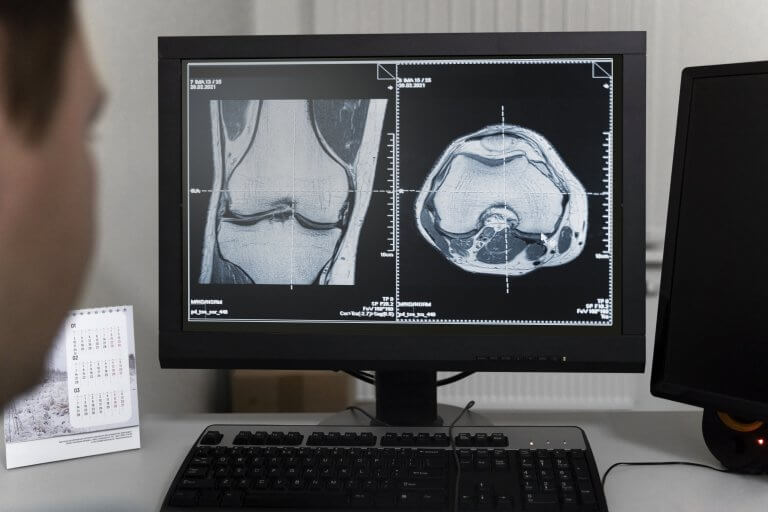
Un archivo DICOM (Digital Imaging and Communication in Medicine) es una imagen médica radiológica guardada como “.dcm” o “archivo dcm”. Este formato reconocido universalmente consta tanto de información visual obtenida a partir de técnicas de radiología de imágenes estándar, como la tomografía computarizada (TC), la resonancia magnética (RM), la tomografía por emisión de positrones (PET), como de datos de identificación del paciente. Esta combinación de formatos de imagen en el archivo DICOM y de información visual le brinda al usuario acceso individual para analizar una tomografía computarizada, una resonancia magnética, una tomografía por emisión de positrones o cualquier otra exploración deseada que sea compatible con un archivo DICOM.
Requisitos para visualizar archivos DICOM
Dada la complejidad de este tipo de formato de imagen médica que combina datos e imágenes en un único archivo, estos documentos no pueden abrirse como imágenes estándar desde un sistema operativo Windows, sino que requieren un visor DICOM propietario (comúnmente denominado estación de trabajo DICOM) como 3DICOM. 3DICOM pone a disposición de los pacientes un visor DICOM denominado ‘3DICOM Patient’, de los médicos ‘3DICOM MD’ y de los investigadores y profesores ‘3DICOM EDU’ para acceder a la ampliación de herramientas y funciones.

Características y capacidades de 3DICOM (software de visualización 3D DICOM)
3DICOM permite la conversión en tiempo real de imágenes médicas DICOM en un modelo volumétrico reconstruido multiplanar de la región anatómica de interés. El software es independiente de la plataforma, lo que significa que es compatible tanto con Windows como con macOS. Además, el software tiene una gama de herramientas que permiten a los usuarios manipular la imagen para obtener información sobre la distribución espacial de la región anatómica de interés y los tipos de tejidos y órganos circundantes, así como medir y anotar estructuras anatómicas clave. El análisis en profundidad de una imagen médica y un archivo DICOM es crucial, por lo que el visor de imágenes médicas 3DICOM ofrece al usuario una gran variedad de herramientas y funciones para mejorar su interpretación.
Importación y procesamiento de archivos DICOM
El procesamiento de la imagen DICOM o del archivo DICOM ha sido diseñado para ser fácil, rápido y sencillo. Tras iniciar el software, el Escaneo de carga estará disponible en la parte superior izquierda de la pantalla. Al hacer clic en ella, se abrirá una nueva ventana con las opciones de importar archivos desde el escritorio, un controlador externo (CD-ROM o USB) o desde una sesión previamente cargada y guardada. Una vez seleccionada la forma de carga preferida y recuperada la imagen médica, el software comenzará automáticamente a renderizar la exploración médica, que puede comprender hasta varios cientos de imágenes. Como resultado, se genera un único modelo volumétrico reconocible, que ya está escalado y optimizado para su visualización y manipulación.
Guía paso a paso para cargar un archivo DICOM
A continuación se describe un procedimiento paso a paso para cargar un archivo DICOM desde su dispositivo:
- Inicie el software 3DICOM.
- Seleccione "Cargar escaneado" en la barra de herramientas superior.
- Seleccione "Importar DICOM" o "Cargar desde CD/USB" para recuperar una imagen médica almacenada en su dispositivo o en un dispositivo externo, respectivamente; se pueden cargar archivos sin formato DICOM, como archivos NII y/o JPEG2000, seleccionando "Abrir otro"; se puede acceder a las imágenes cargadas y guardadas previamente desde "Cargar sesión".
- Seleccione el Nombre del Paciente, la Fecha del Estudio y el Número de Serie apropiados.
- Espere unos segundos a que finalice la renderización.
Explorar el visor 3DICOM
Si está interesado en explorar todas las funcionalidades disponibles en nuestro visor 3DICOM, descargue el software, cargue sus archivos DICOM y/o NII y explore todas las posibilidades que ofrece nuestro software de visualización y manipulación 3D para imágenes médicas radiológicas.
Continuar leyendo: ¿Cómo abrir archivos DCM en Windows?