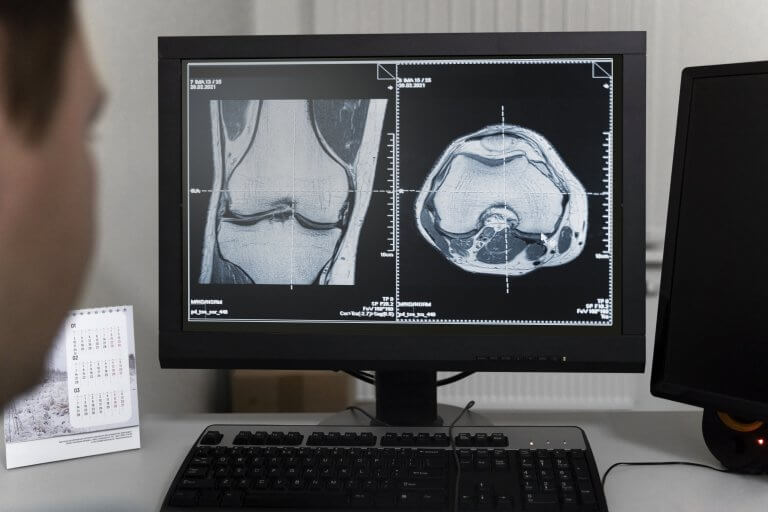
Come aprire i file DCM su Windows
I file DICOM possono essere facilmente accessibili e aperti sui dispositivi Windows. Continuate a leggere per scoprire come.


Nel seguente articolo ti aiuteremo a capire esattamente cosa sono i file DCM e ti mostreremo come aprire un file DCM sul tuo PC Windows in pochissimo tempo!
Capire cos'è un file DCM
Un file DCM, abbreviazione di DICOM (Digital Imaging and Communications in Medicine), è il formato standard per la gestione, l'archiviazione e la trasmissione di immagini e informazioni correlate nell'imaging medico. I file DICOM sono utilizzati in molti metodi di imaging medico, tra cui la risonanza magnetica (MRI), la tomografia computerizzata (TC), l'ecografia, la PET e persino l'umile radiografia a singola immagine bidimensionale.
Questi file non contengono solo le immagini stesse, ma anche importanti informazioni incorporate su cose come il paziente, il tipo di immagine, i dettagli del dispositivo e i parametri di scansione, tutti vitali per i medici e i radiologi che li interpretano. Questa integrazione completa rende i file DCM indispensabili in ambito sanitario, facilitando la condivisione e l'analisi delle immagini mediche tra sistemi diversi e garantendo la continuità nell'assistenza ai pazienti. Ma può anche renderli piuttosto complicati da guardare per la persona comune.
Accessibilità dei file DICOM & Visualizzazione
Essendo un formato di file ampiamente utilizzato e standardizzato, i file DICOM sono facilmente accessibili e possono essere scaricati da numerose fonti su Internet. Il visualizzatore online basato sul Web e l'app mobile di 3DICOM ti offrono pieno accesso per caricare il tuo file DICOM personale nel software per la visualizzazione.
Se non hai accesso a un file DICOM o a un'immagine DICOM forniti da istituzioni quali un istituto medico o scolastico, o addirittura da un medico, esiste una serie di altre posizioni da cui è possibile scaricare scansioni DICOM anonime per scopi didattici e di ricerca.
Hai bisogno di un campione di file DICOM per iniziare?
Il sito Web 3DICOM contiene diversi campioni di imaging medico che puoi scaricare sul tuo dispositivo per esplorarli GRATUITAMENTE nel software 3DICOM. È possibile accedere a queste scansioni tramite Libreria DICOM.
I file DICOM possono anche essere scaricati da numerosi repository Open Source come Archivio immagini sul cancro (TCIA), Istituto nazionale di imaging biomedico e bioingegneria (NIH) o il L'universo dei dati dell'Università di Harvard.
Hai già un file .dcm (DICOM) da aprire?
Potresti aver eseguito di recente una scansione medica come una TC o una risonanza magnetica e aver ricevuto un file .dcm dal tuo medico su CD o USB, che stai cercando di aprire. Nessun problema: ti spiegheremo cosa ti serve e come aprirlo per visualizzare le tue scansioni mediche. Con 3DICOM Paziente È anche possibile visualizzarli in 3D, il che rende molto più semplice capire cosa si sta osservando.
Anche altre fonti associate alla radiologia e all'imaging medico possono fornirti un file di immagine DICOM. Queste risorse ti forniscono una serie di studi DICOM scaricabili, sia gratuiti che a pagamento, accompagnati dai metadati DICOM, da diverse serie e dalla scansione stessa. In genere si tratta di una scansione TC, di una scansione MRI o di una scansione PET.
Cosa ti serve per aprire i file DCM su Windows
Per aprire un file DCM (DICOM) su un computer Windows, avrai bisogno di un software specifico progettato per leggere e visualizzare immagini mediche. Questi programmi possono gestire il formato speciale utilizzato per archiviare dati e immagini mediche complesse.
3DICOM Paziente è uno degli ultimi visualizzatori DICOM basati sul web disponibili, creato appositamente per migliorare l'accessibilità dei pazienti alle loro scansioni mediche. Con la sua funzione di apertura file DCM e le informazioni di accompagnamento, ed è potenziato da funzioni di intelligenza artificiale educativa progettate per migliorare la comprensione dei pazienti.
Cominciamo.
Visualizza le tue immagini mediche
ovunque, in qualsiasi momento!
ovunque, in qualsiasi momento!
Visualizzatore online del paziente 3DICOM e app mobile
Interfaccia semplice | Strumenti di intelligenza artificiale | Crittografia sicura

Cosa aspettarsi quando si aprono i file DICOM su Windows
Grazie alla loro versatilità, i file DICOM sono intrinsecamente complessi. Come già accennato. Non solo memorizzano l'immagine stessa, ma anche una grande quantità di metadati associati, tra cui dettagli del paziente, parametri di imaging e informazioni diagnostiche. Questi metadati arricchiscono il file, consentendo una gestione completa dei casi e la continuità delle cure tra diversi operatori sanitari. Tuttavia, questa complessità può anche rendere i file DICOM scoraggianti per le persone non mediche.
Inoltre, a causa del numero di diverse tecniche di imaging o tipi di scansione come TC, RM e raggi X, ognuno con il proprio metodo di acquisizione dei dati, la variabilità nel modo in cui le immagini vengono acquisite e archiviate significa che non esistono due file DICOM identici in termini di conteggio e tipo di immagini. Ciò si traduce in alcuni tipi di immagini, come le scansioni TC, che offrono set più robusti di sezioni di immagini che possono essere impilate in sequenza per creare rendering 3D di alta qualità. Al contrario, le singole immagini bidimensionali da raggi X sono in genere adatte solo per la visualizzazione in 2D.
Questo aspetto deve essere preso in considerazione quando si visualizzano file .dcm in visualizzatori DICOM come 3DICOM, in grado di trasformare le immagini DICOM in visualizzazioni 3D immersive.
Come aprire i file DCM su un visualizzatore di immagini DICOM Windows
1. Scaricare la scansione DICOM
Dopo aver effettuato l'accesso alla libreria DICOM, è necessario selezionare scarica scansione. Dopo essere stati indirizzati al file con la scansione DICOM selezionata, dovremo selezionare download in alto a sinistra.
Si prega di prestare attenzione al tempo di download. Ogni scansione è diversa per dimensioni e complessità, quindi vi preghiamo di essere pazienti se il download della scansione richiede un po' di tempo. I download vengono generalmente collocati sul desktop del computer, sul file di download o su OneDrive. Se sul dispositivo è stata designata una posizione specifica per i download, annotarla!
A volte, quando un file viene scaricato sul nostro computer, dobbiamo decomprimere il contenuto di una cartella.
2. Aprire 3DICOM tramite Singular Launcher
Una volta scaricata la scansione DICOM, ora dobbiamo aprire il software DICOM, altrimenti non potremo visualizzare la nostra scansione in 3D! Se è la prima volta che apri 3DICOM, ricorda che si apre tramite Singular Launcher. Singular Launcher è il nostro gateway per 3DICOM!
3. Importare la scansione
Per prima cosa, dobbiamo selezionare il pulsante 'Import DICOM' in alto a destra. Una volta selezionato, apparirà una finestra a discesa che mostra tutte le cartelle e le posizioni dei file del tuo computer. Ecco perché è importante ricordare dove hai salvato il tuo file di scansione!
Una volta individuata la cartella di scansione, è sufficiente fare clic su di essa e premere OK. A seconda delle dimensioni della scansione e del numero di fette, il tempo di elaborazione dell'immagine all'interno del visualizzatore DICOM sarà diverso, tuttavia questo processo è molto veloce ed efficiente. È inoltre possibile selezionare diverse serie. Queste si trovano nella scheda Serie una volta selezionata la scansione.
Se si riscontrano problemi nel caricamento di una scansione, cosa rara, assicurarsi che la scansione scaricata non sia danneggiata o scaduta. Le scansioni caricate devono essere decompresse prima di essere importate nel software DICOM.
Se ancora non si riesce a caricare la scansione, si prega di presentare un ticket di assistenza qui.
Continua a leggere: Perché è difficile trovare un buon visualizzatore di immagini DICOM per Mac?