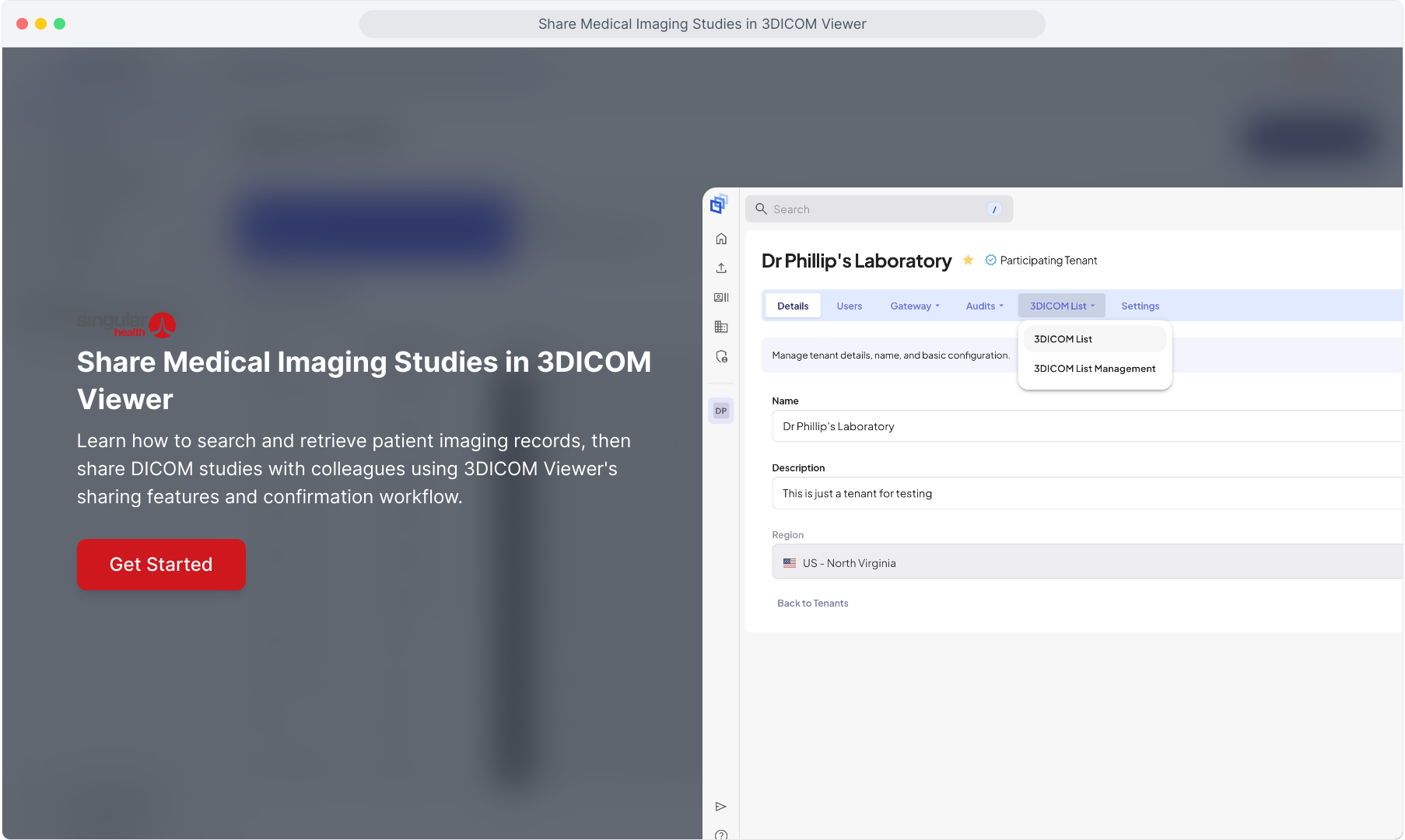
3DICOM Viewerで医用画像研究を共有する
著者:
手順: 16
ソース: スーパデモ
1. 3DICOM Viewerで医用画像検査結果を共有する
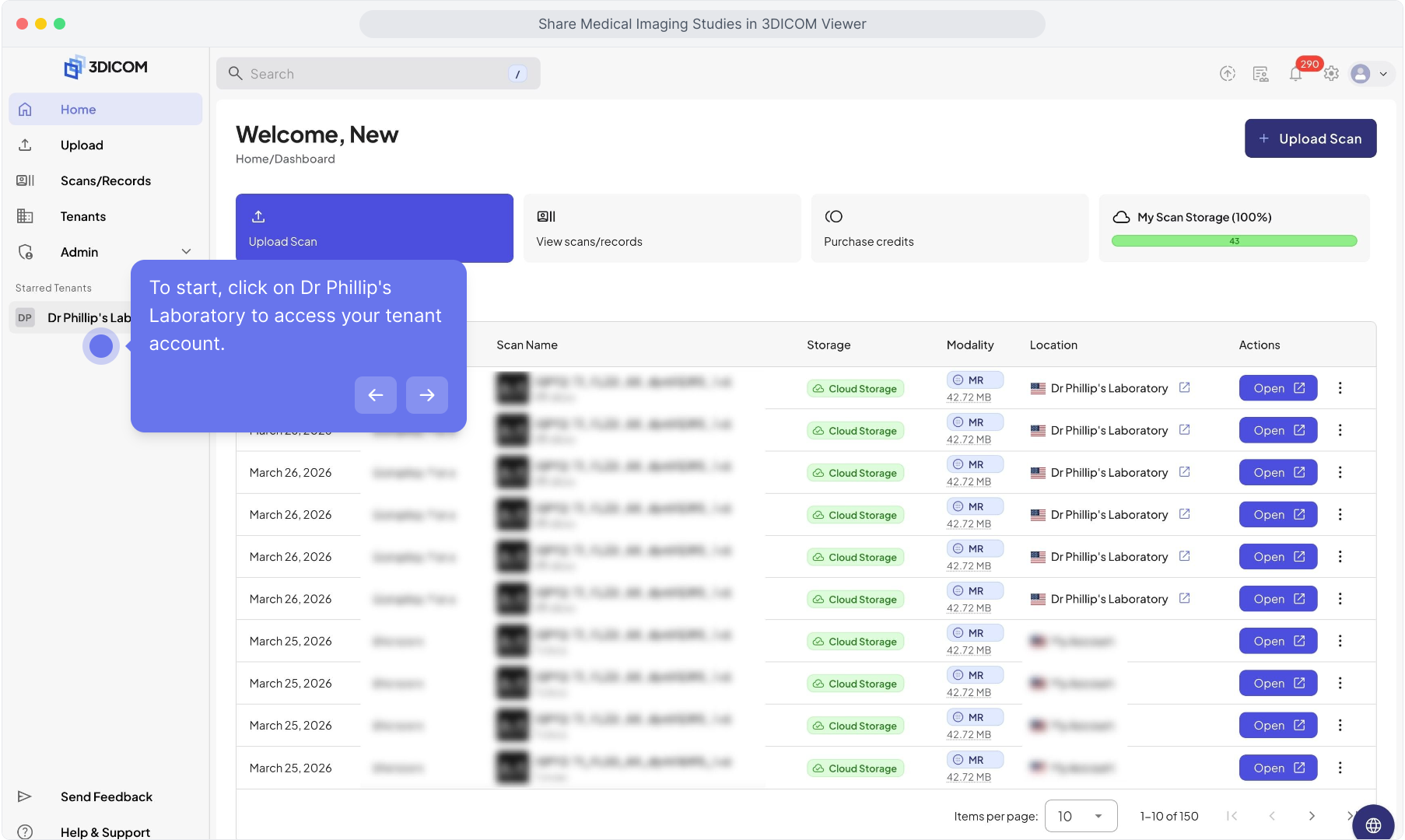
2. まず、Dr. Phillip's Laboratoryをクリックして、テナントアカウントにアクセスしてください。.
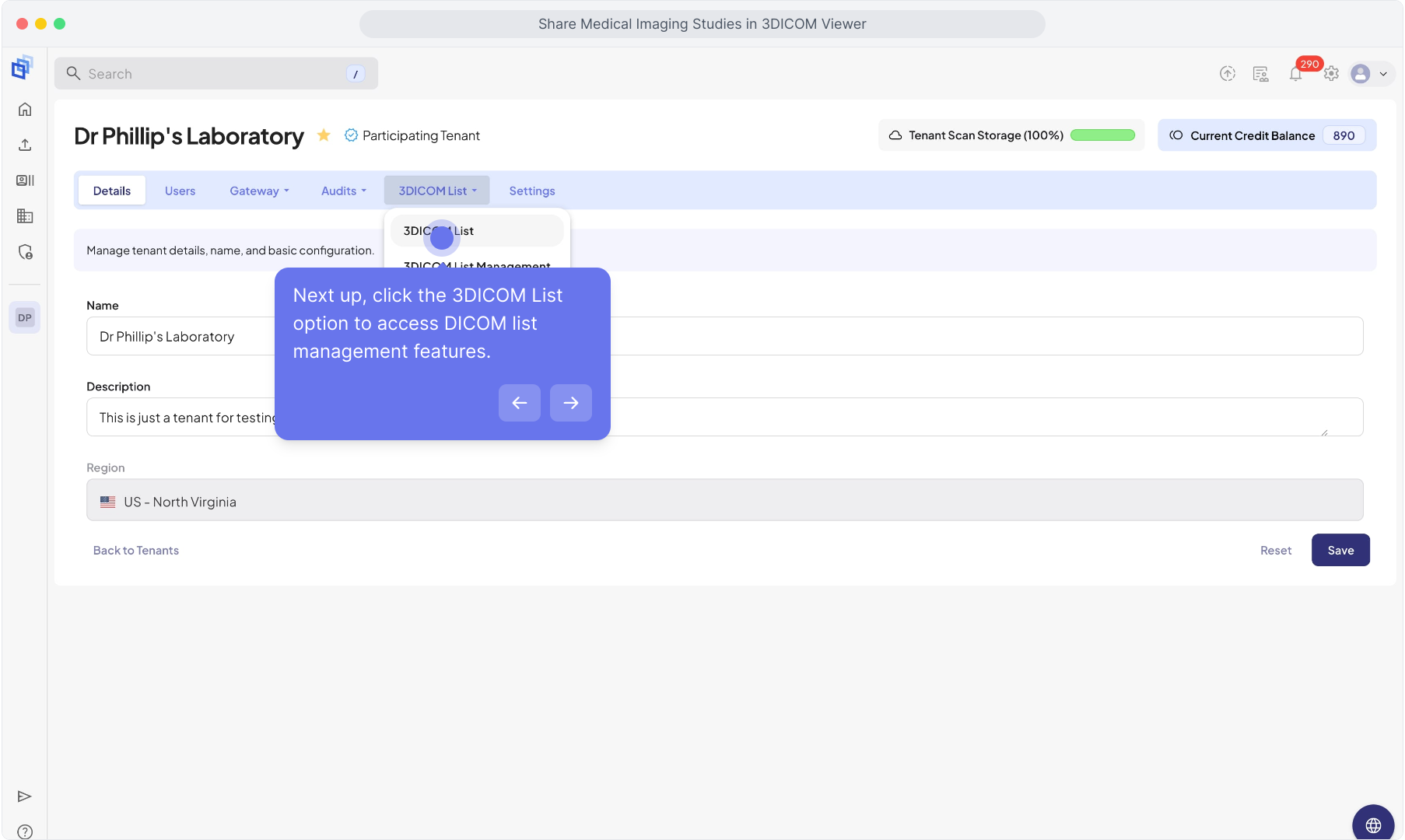
3. 次に、[3DICOMリスト]オプションをクリックして、DICOMリスト管理機能にアクセスします。.
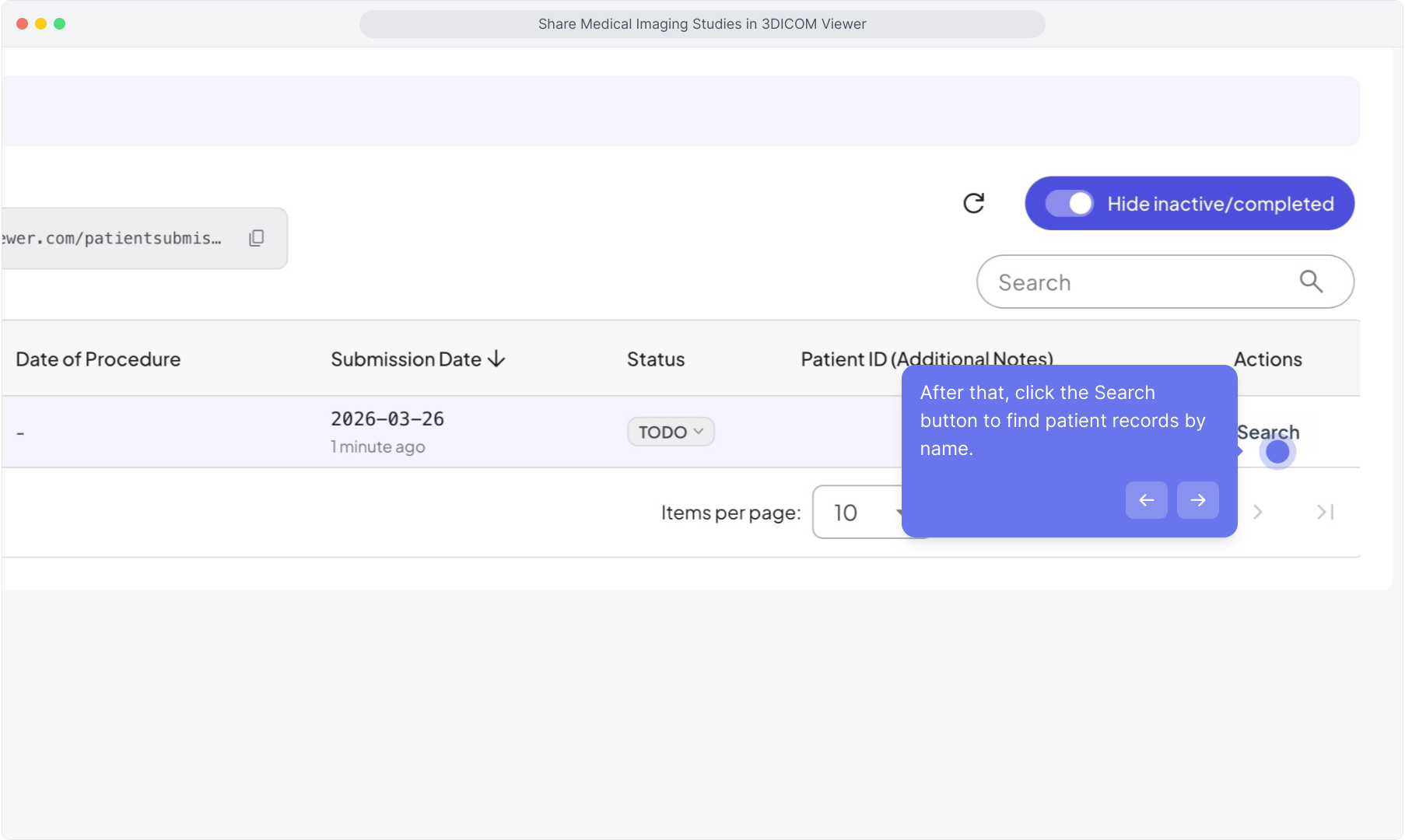
4. その後、「検索」ボタンをクリックして、患者名で患者記録を検索します。.
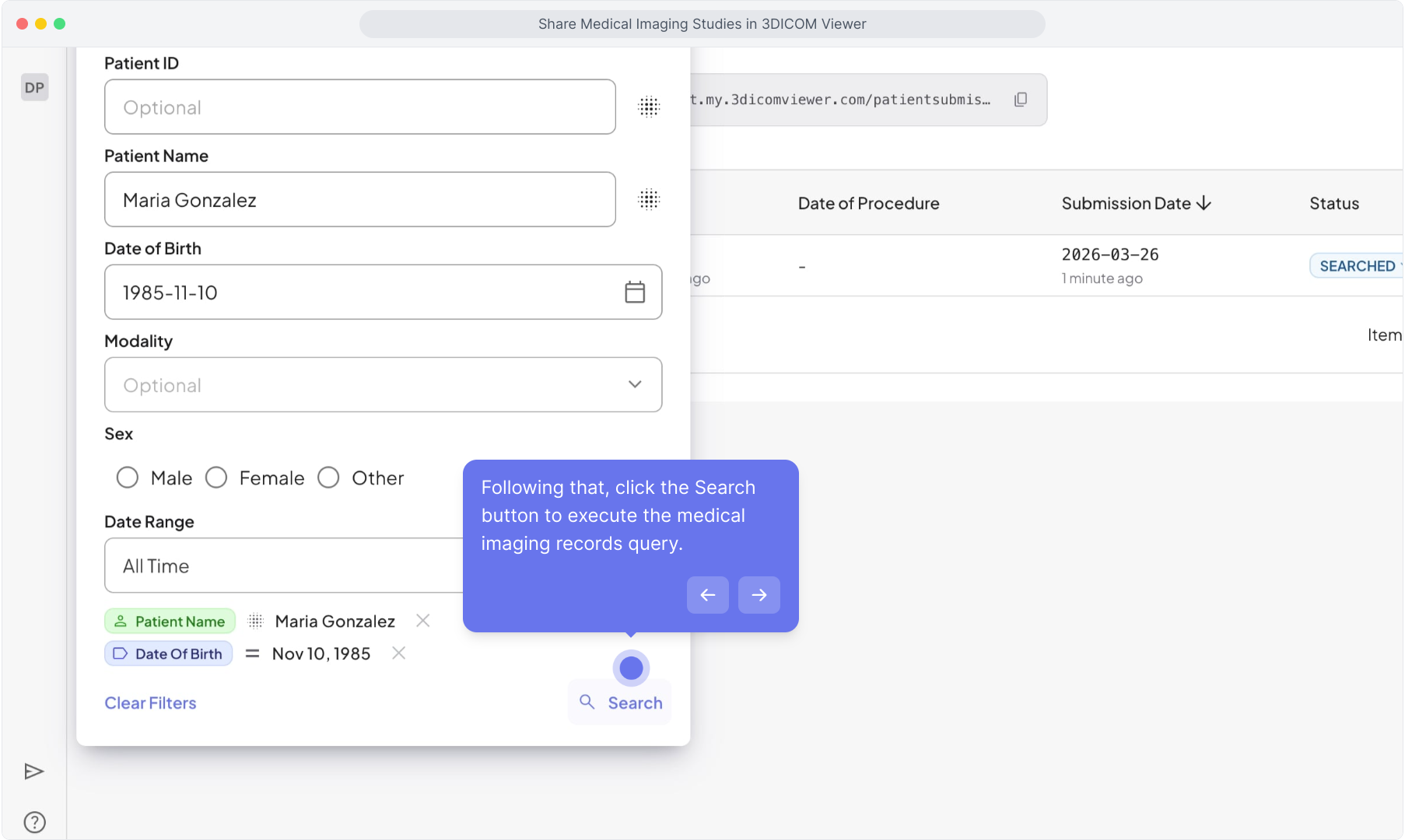
5. 次に、「検索」ボタンをクリックして、医用画像記録のクエリを実行します。.
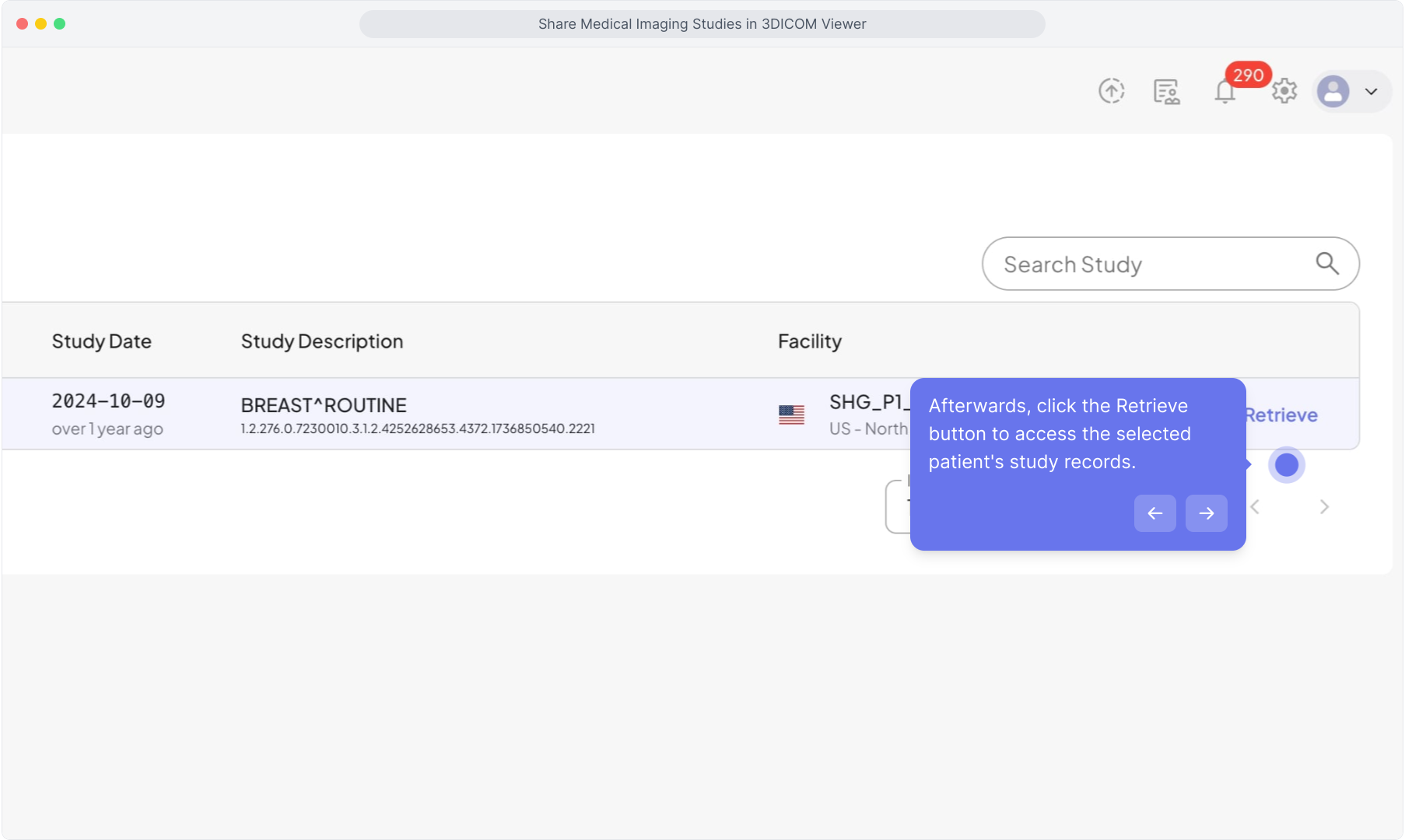
6. その後、「取得」ボタンをクリックして、選択した患者の研究記録にアクセスします。.
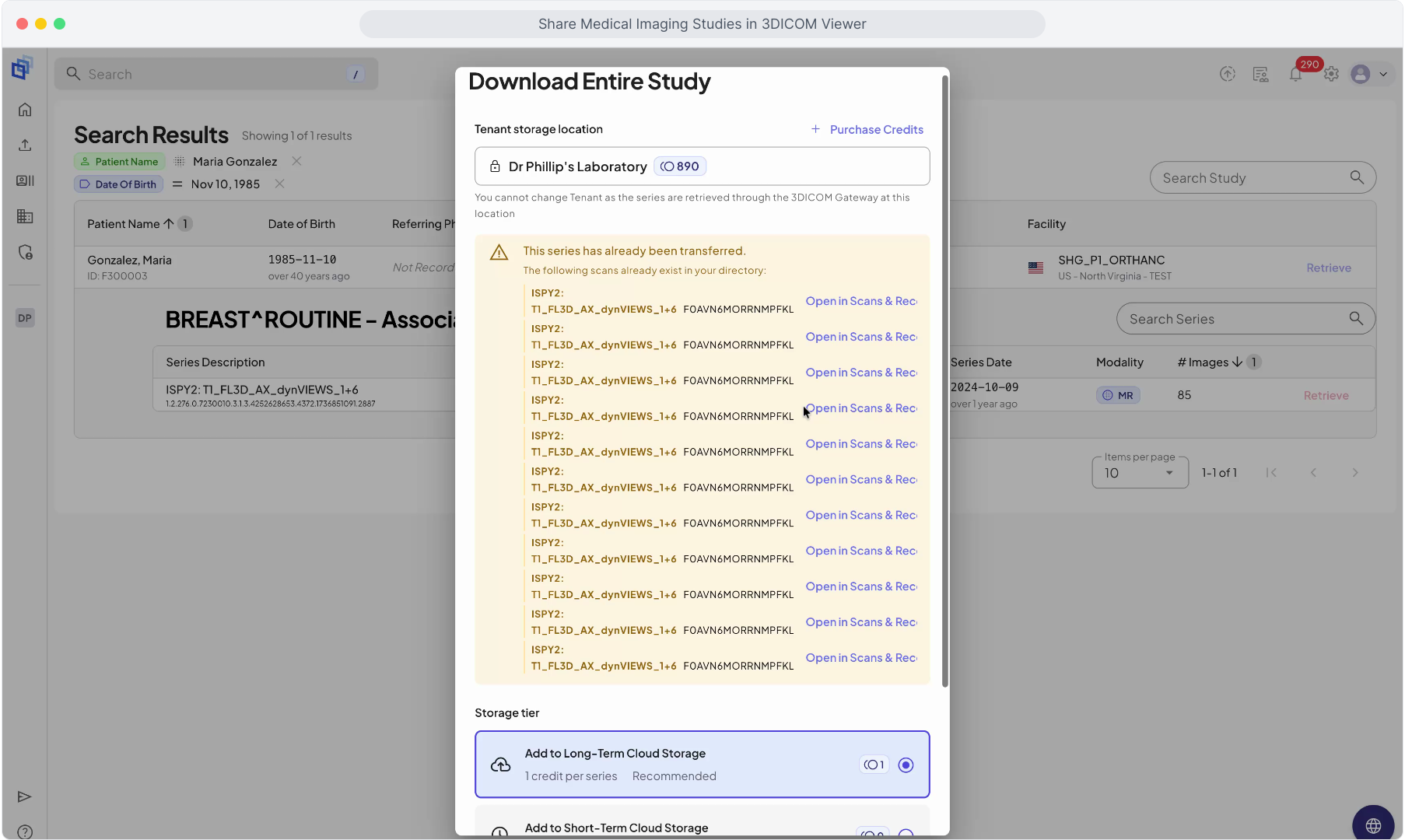
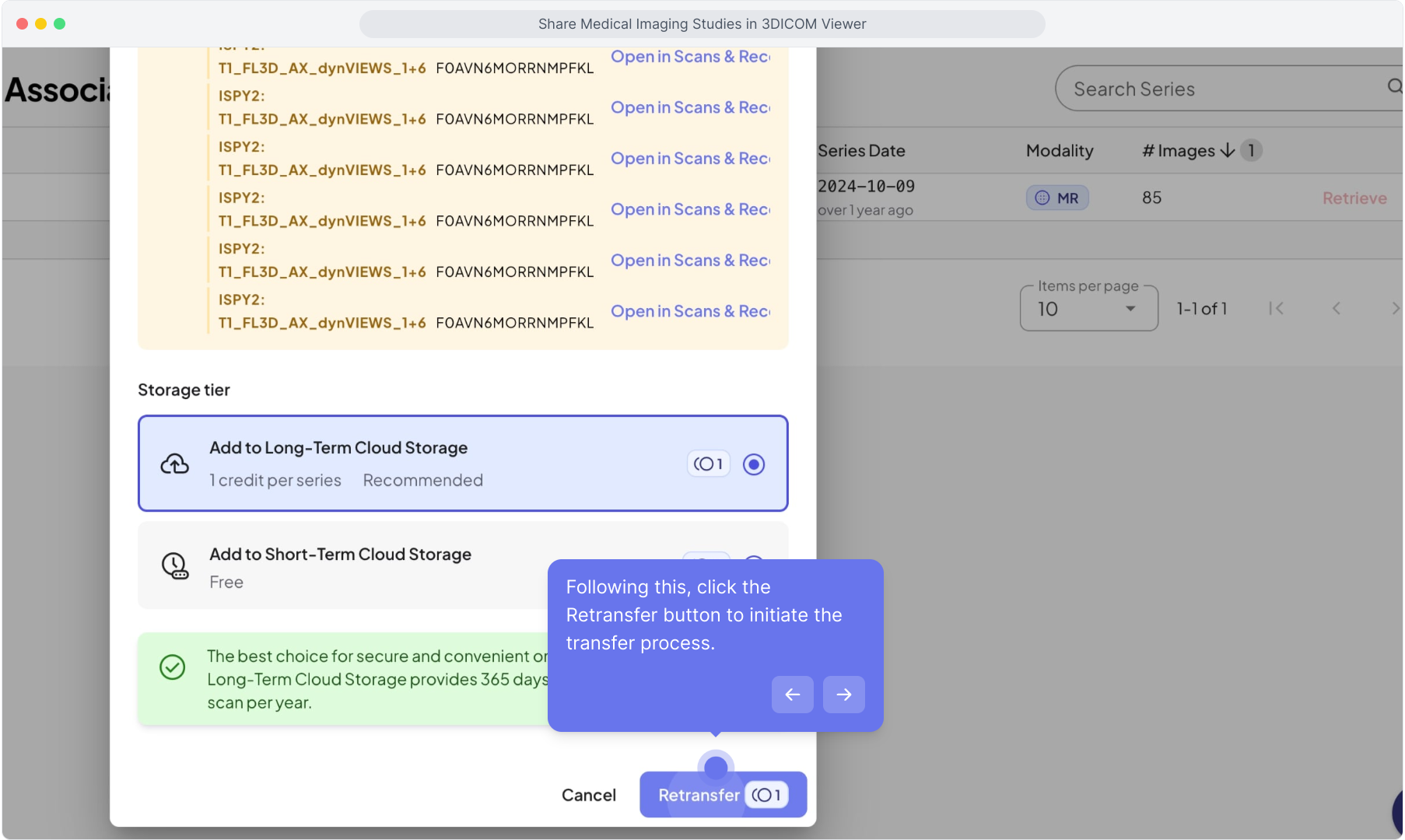
8. 次に、「再転送」ボタンをクリックして転送プロセスを開始します。.
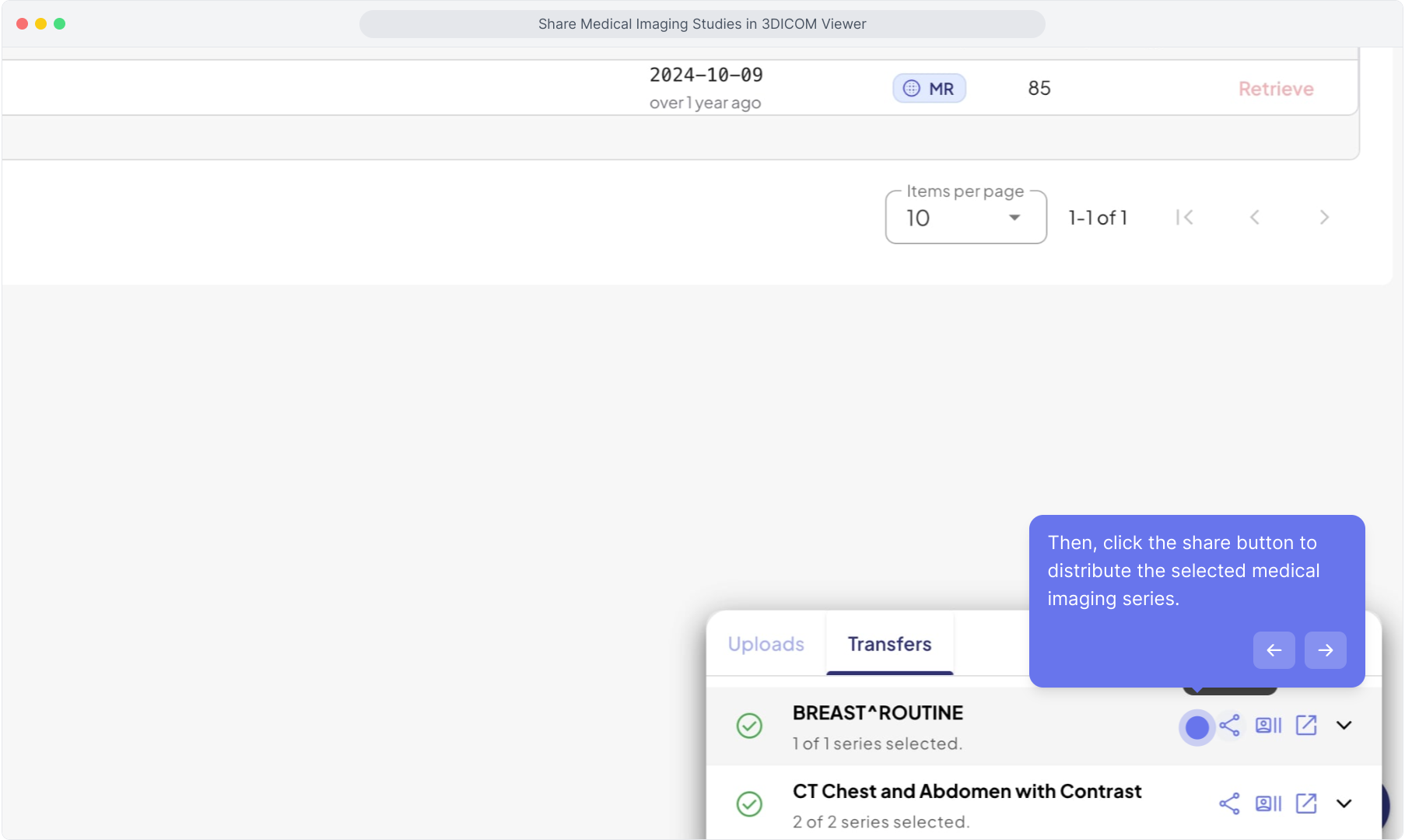
9. 次に、共有ボタンをクリックして、選択した医用画像シリーズを配布します。.
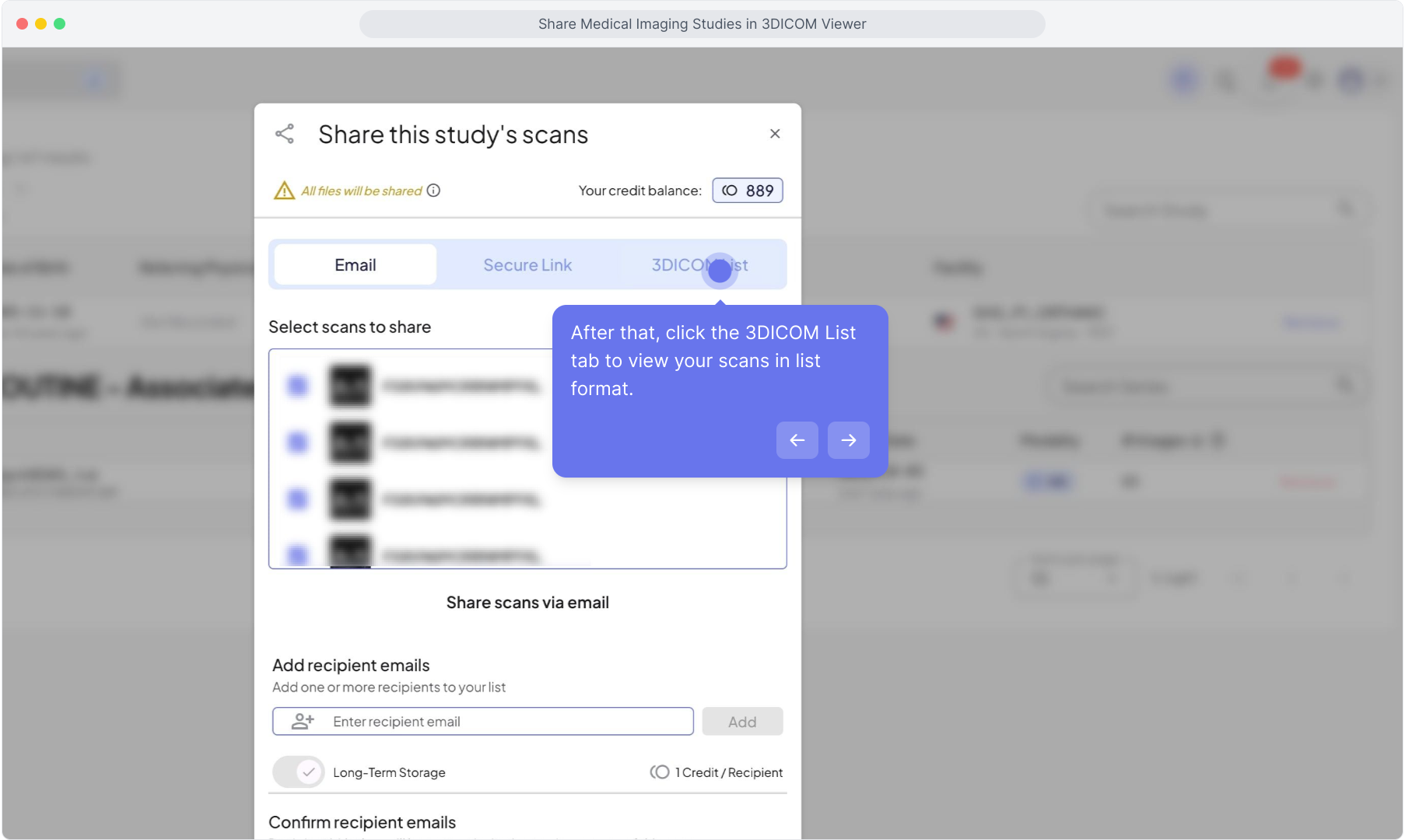
10. その後、[3DICOMリスト]タブをクリックして、スキャンデータをリスト形式で表示します。.
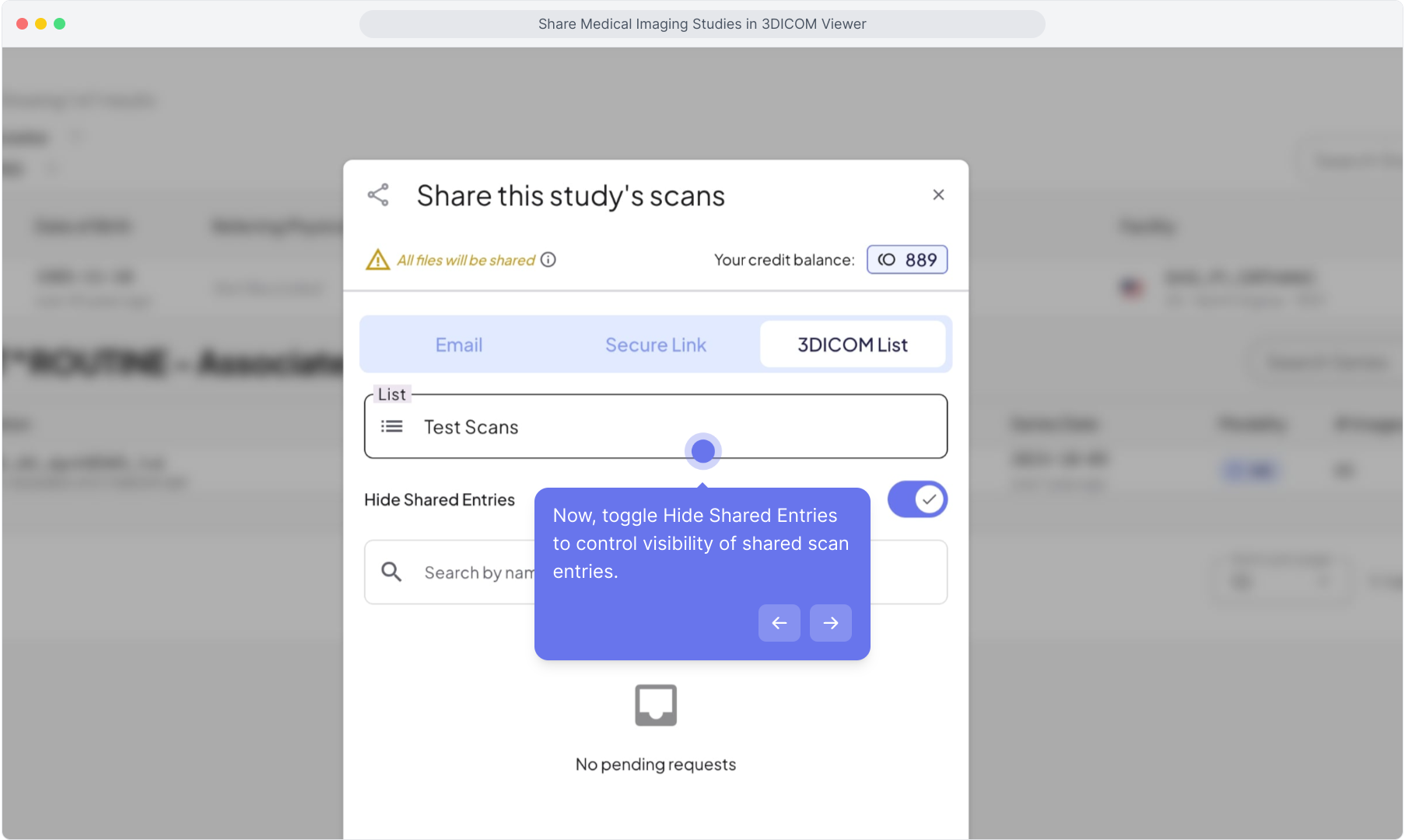
11. 次に、「共有エントリを非表示」を切り替えて、共有スキャンエントリの表示を制御します。.
12. その後、「はい、共有」ボタンをクリックして、研究スキャンを確認して共有します。.
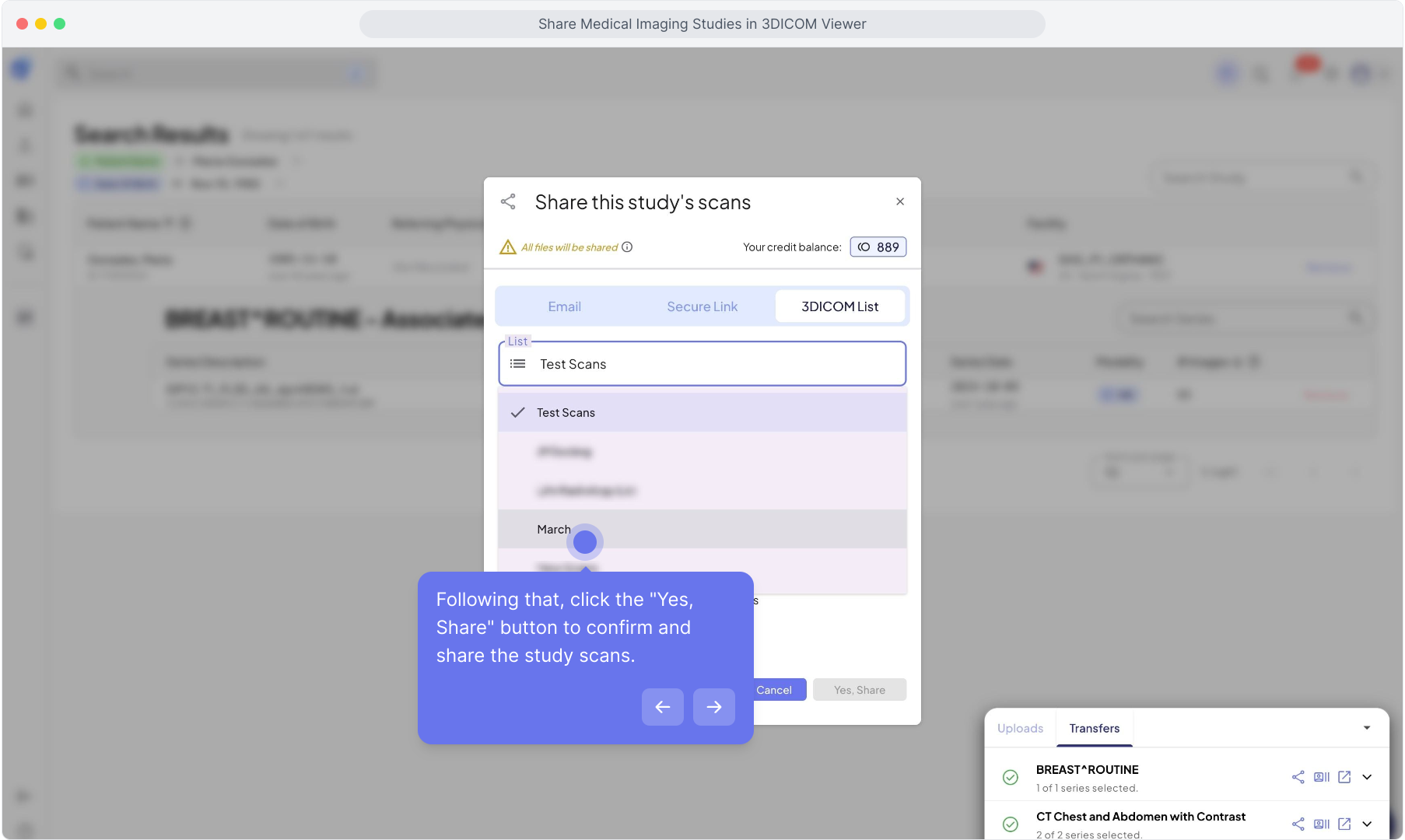
13. 次に、「はい、共有」をクリックして確認し、研究スキャンを送信します。.
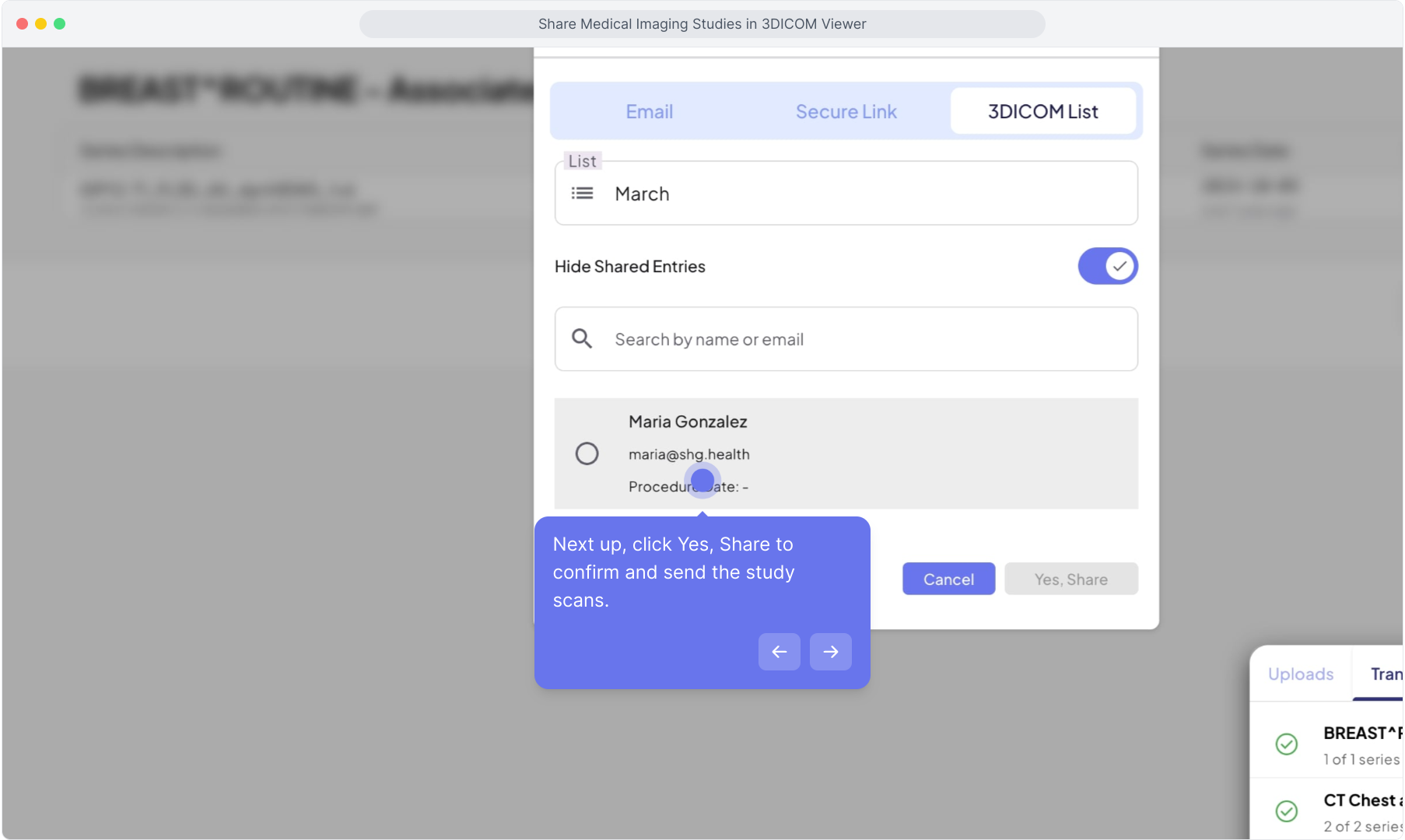
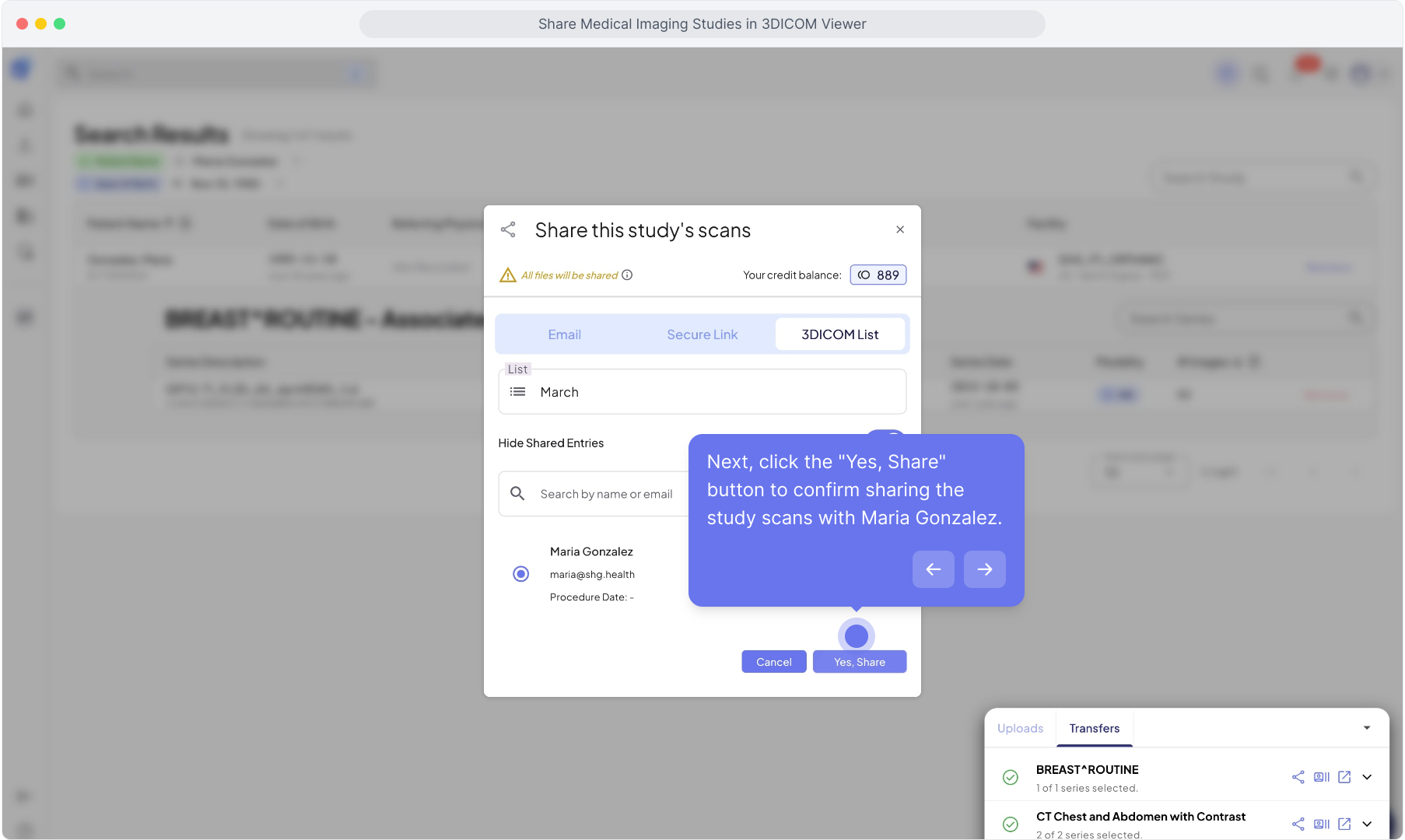
14. 次に、「はい、共有」ボタンをクリックして、研究スキャンをマリア・ゴンザレスと共有することを確認します。.
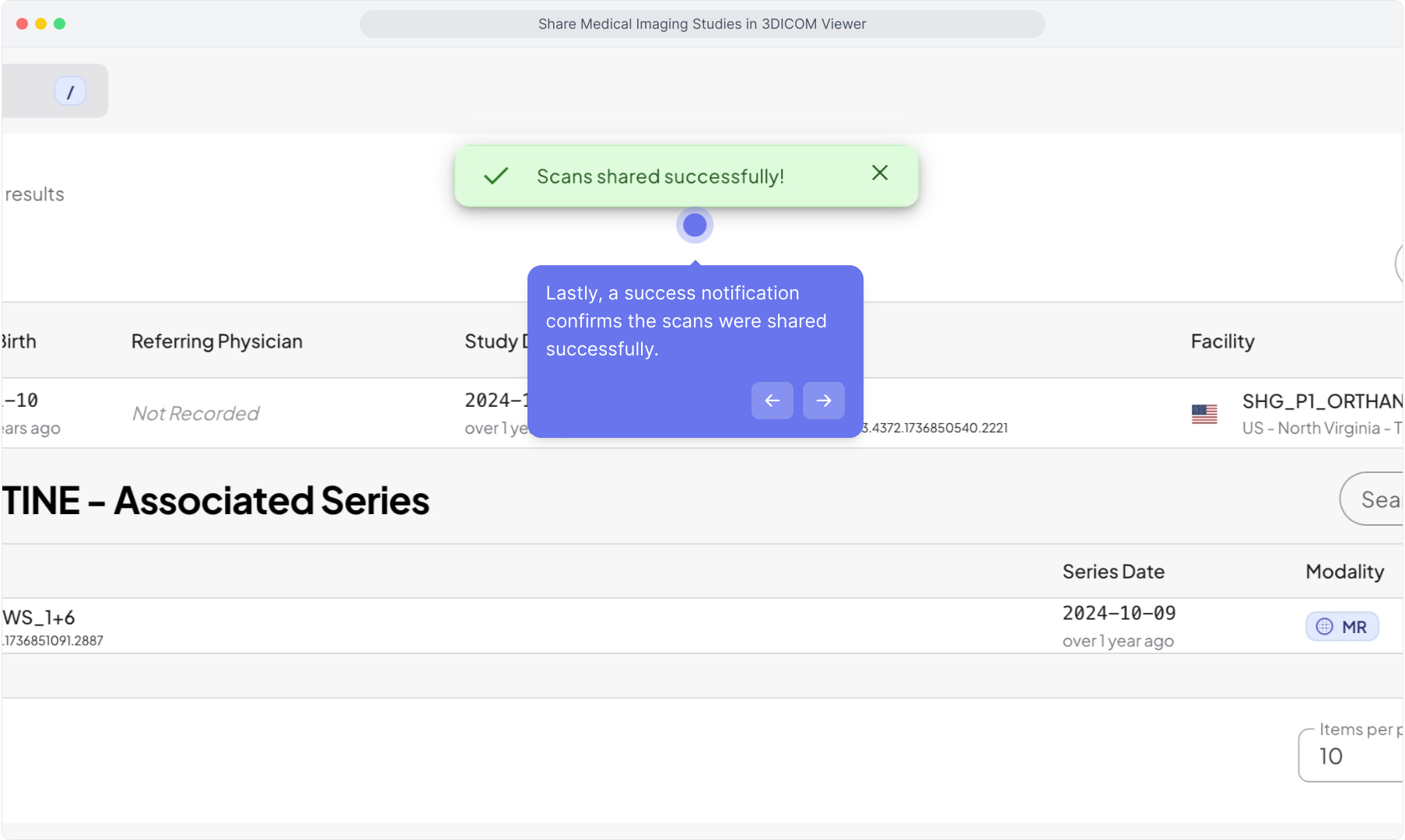
15. 最後に、スキャンが正常に共有されたことを示す成功通知が表示されます。.
16. ガイド付きデモはお楽しみいただけましたか?