
クルーゾ
リスト機能を使用して3DICOMスキャンを共有する方法
3DICOMリスト機能を使えば、スキャンデータをチームとすばやく共有できます。このステップバイステップガイドでは、スキャンデータの選択、取得、共有の手順を詳しく説明しているので、スムーズな共同作業が可能になり、共有が完了したことを確認できます。.
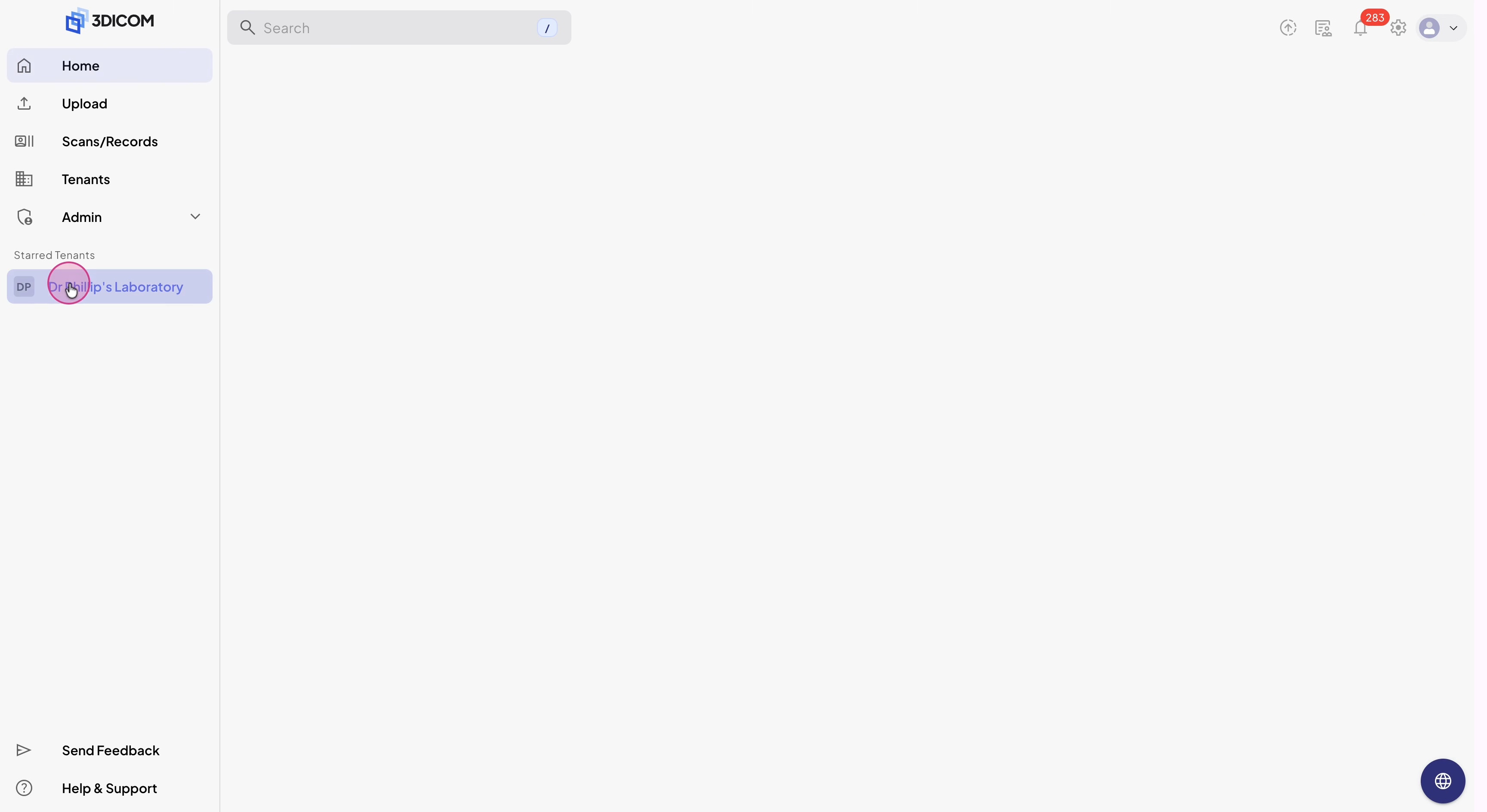
ステップ1: 選ぶ フィリップ博士の研究室 サイドバーから。.
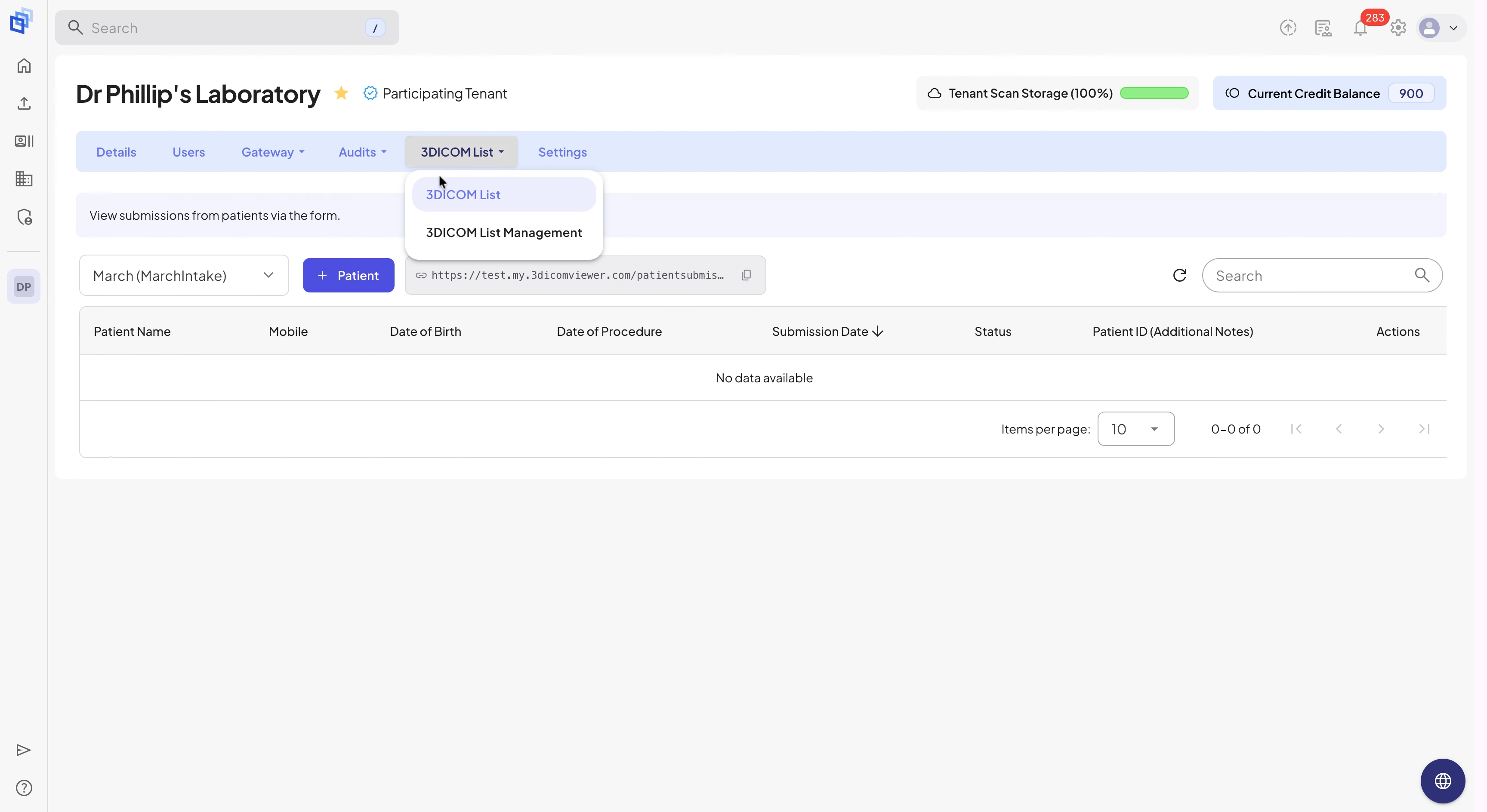
ステップ2: クリック 3DICOMリスト メニューに。.
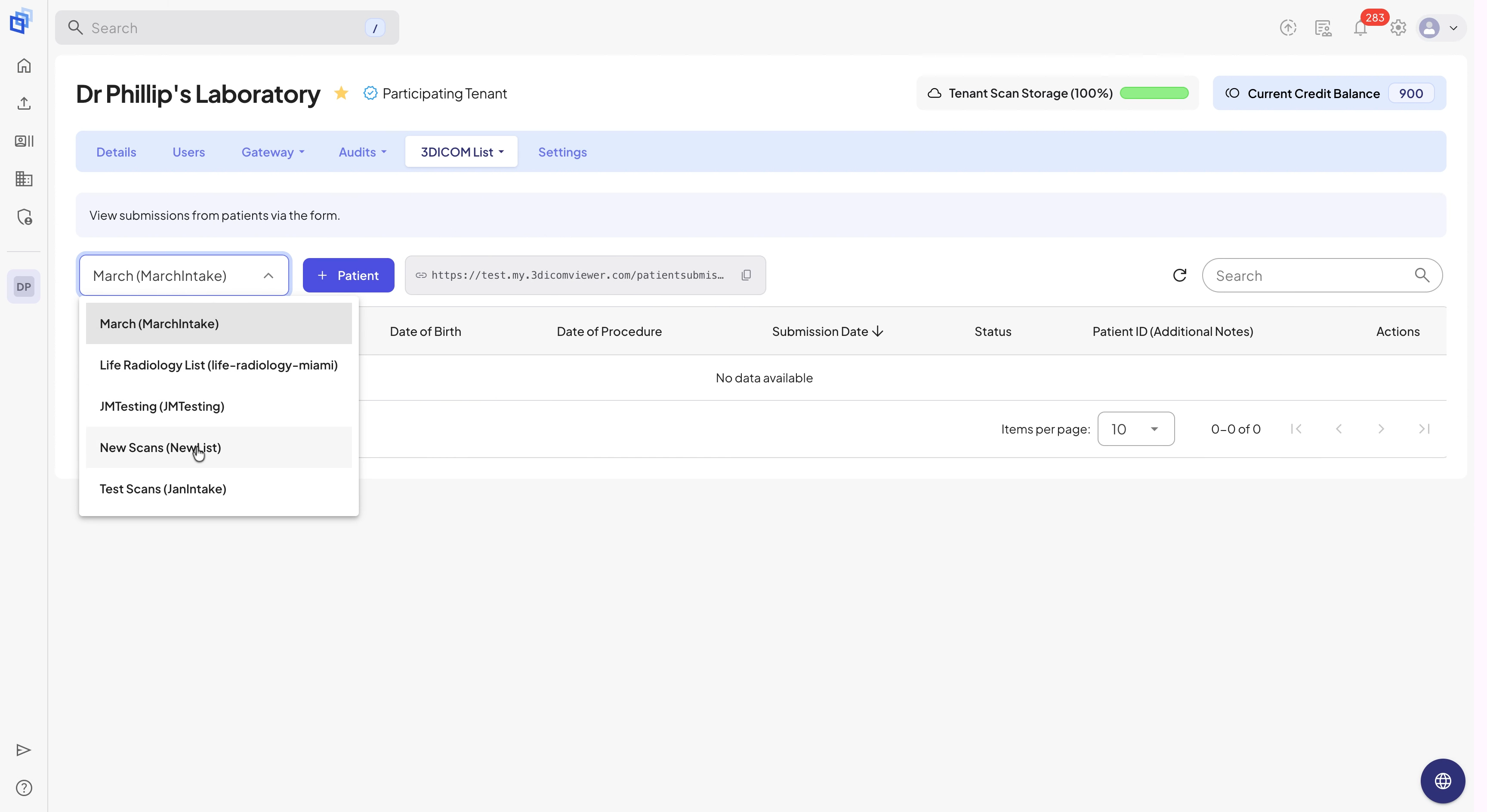
ステップ3: 必要に応じて、左上のドロップダウンリストを使用して、適切な3DICOMリストを選択してください。.
ステップ4: リスト検索機能を使用して患者を検索してください。.
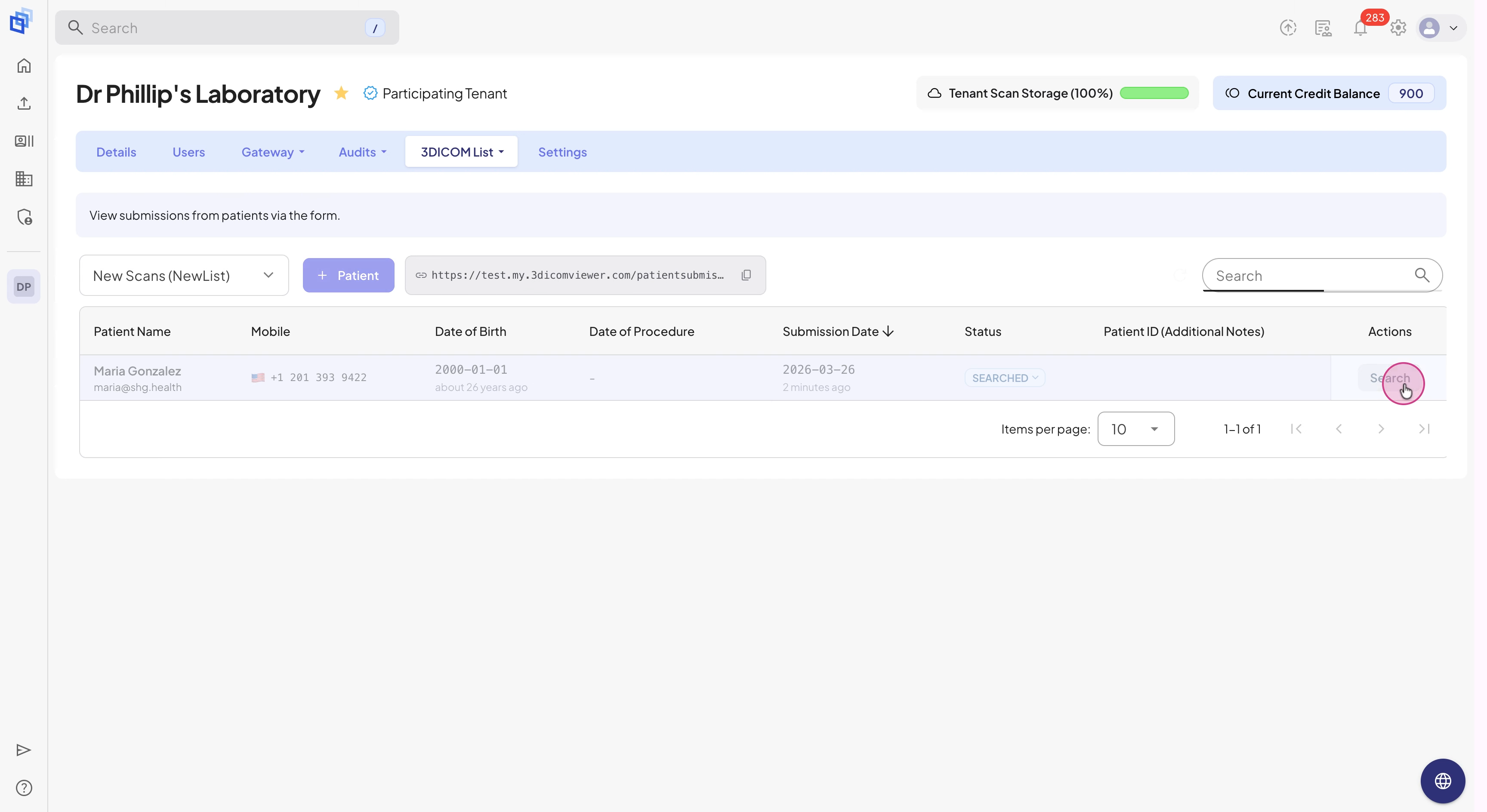
ステップ5: 3DICOM Gateway検索ウィンドウ(患者の詳細が入力されている状態)で、検索条件を確認または更新し、 検索.
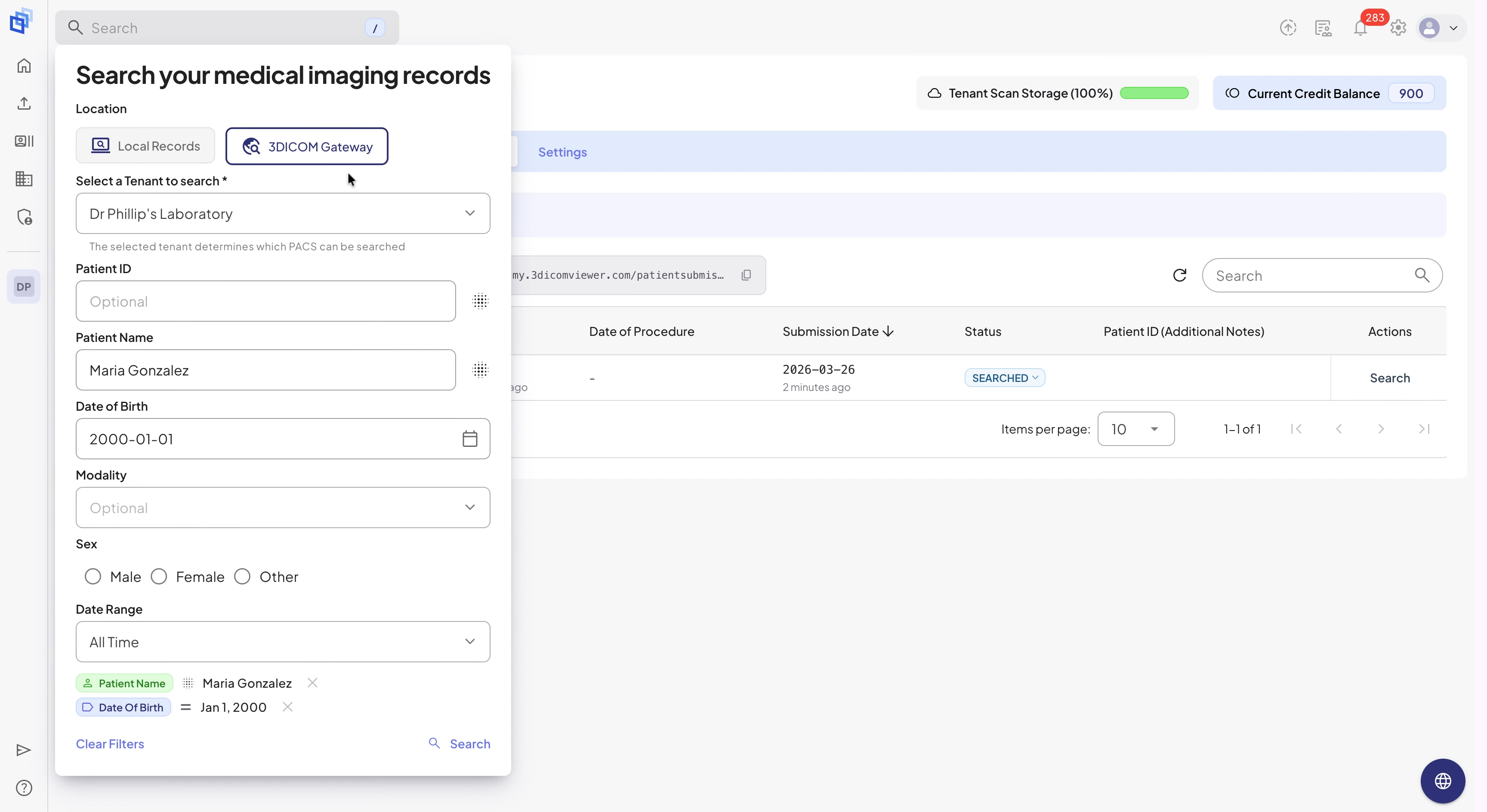
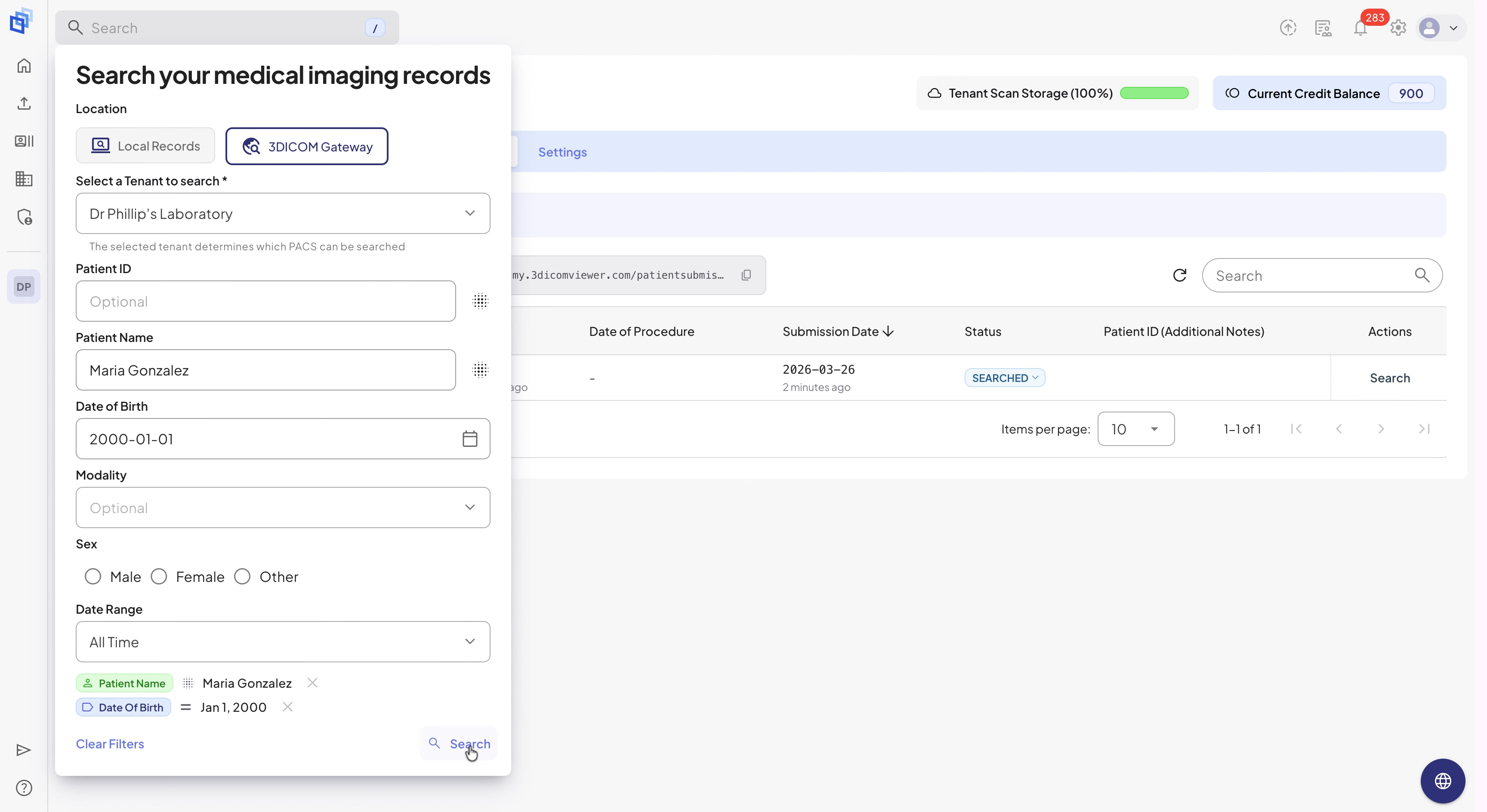
ステップ6: 検索結果から適切な研究を見つけてクリックしてください 取得する.
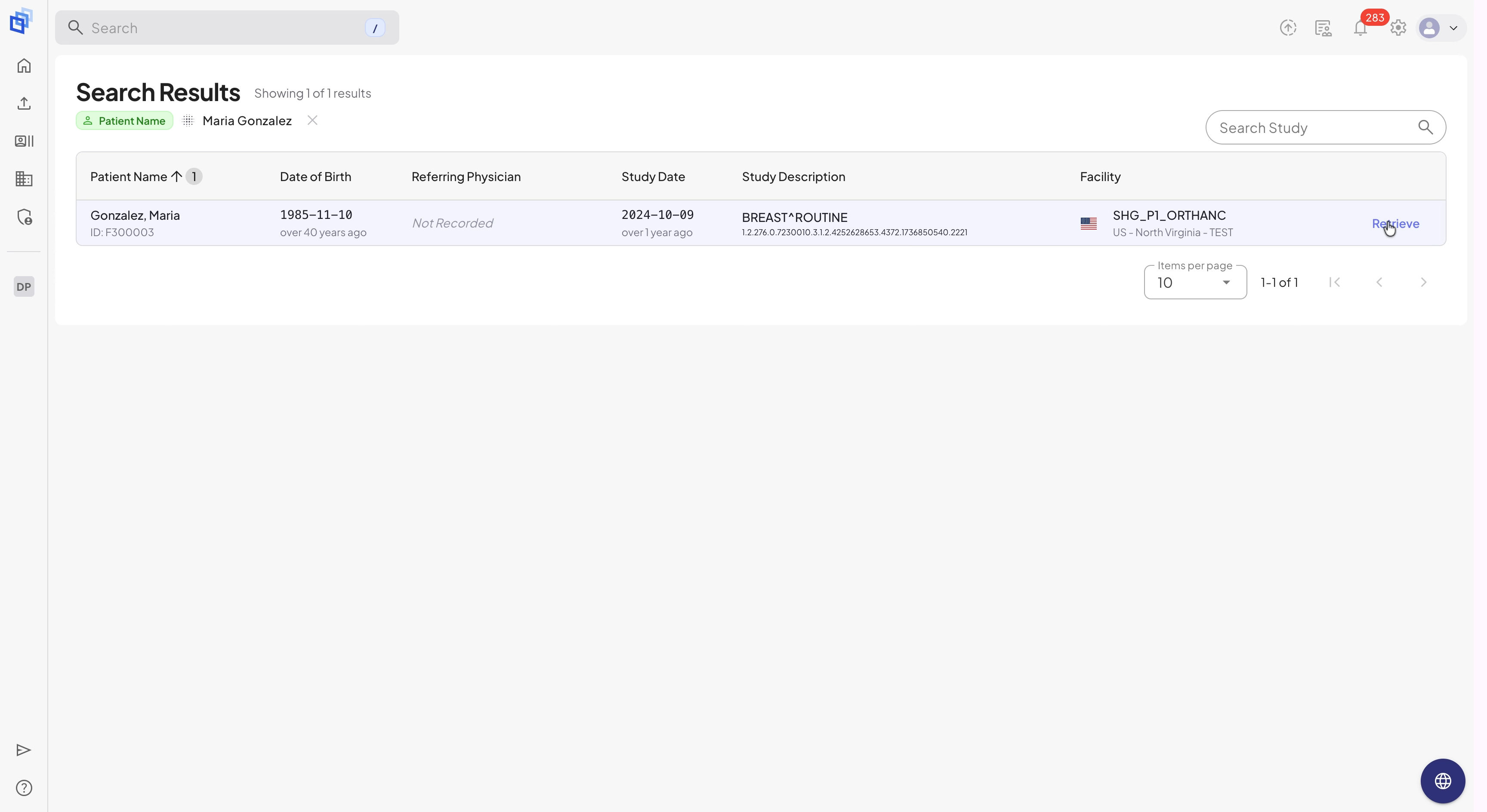
ステップ7: ポップアップウィンドウで、 移行 スキャン画像を送信する。.
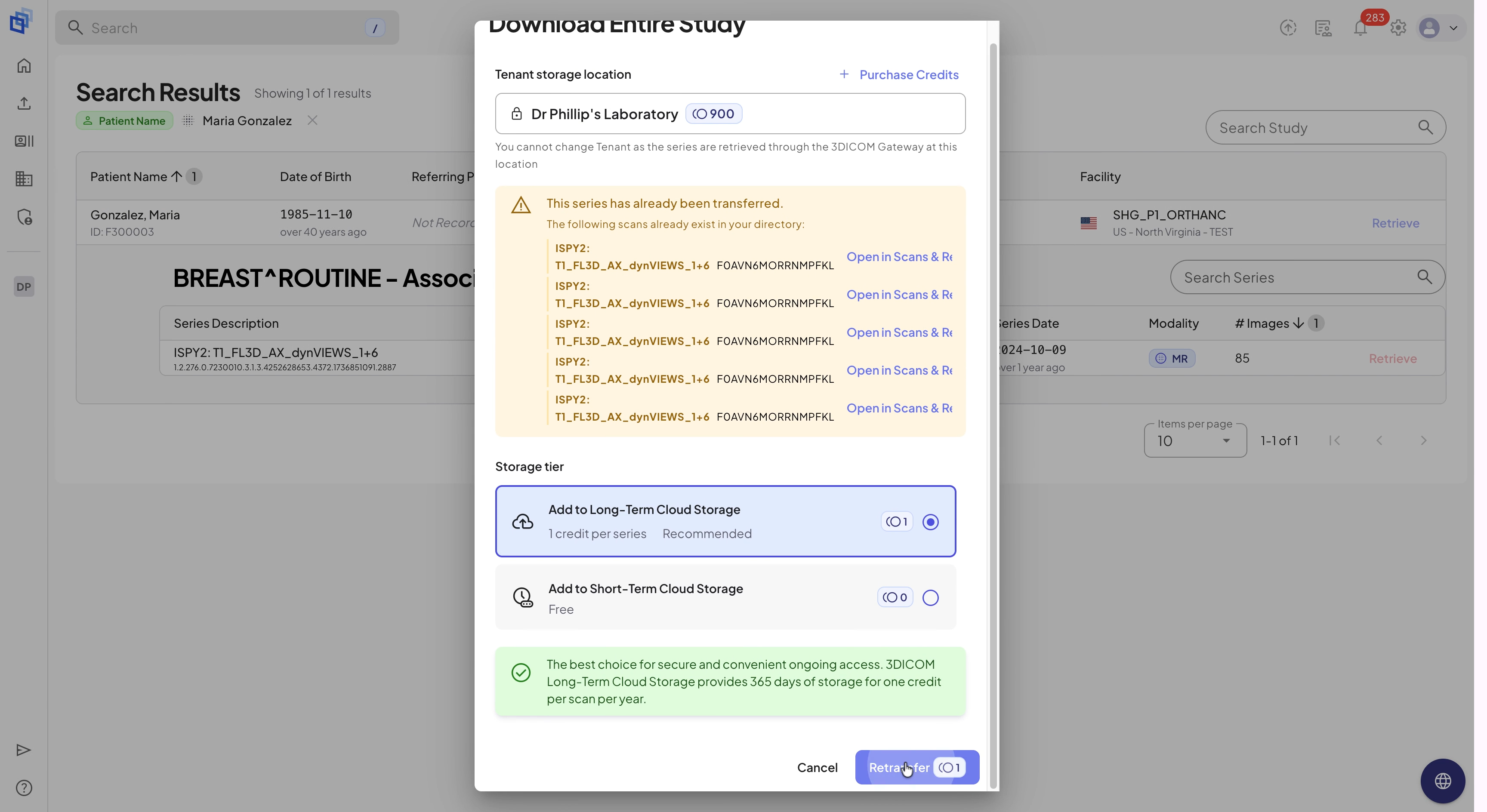
ステップ8: 右下隅で転送の進行状況を確認できます。研究を展開して、含まれている系列の数を確認してください。.
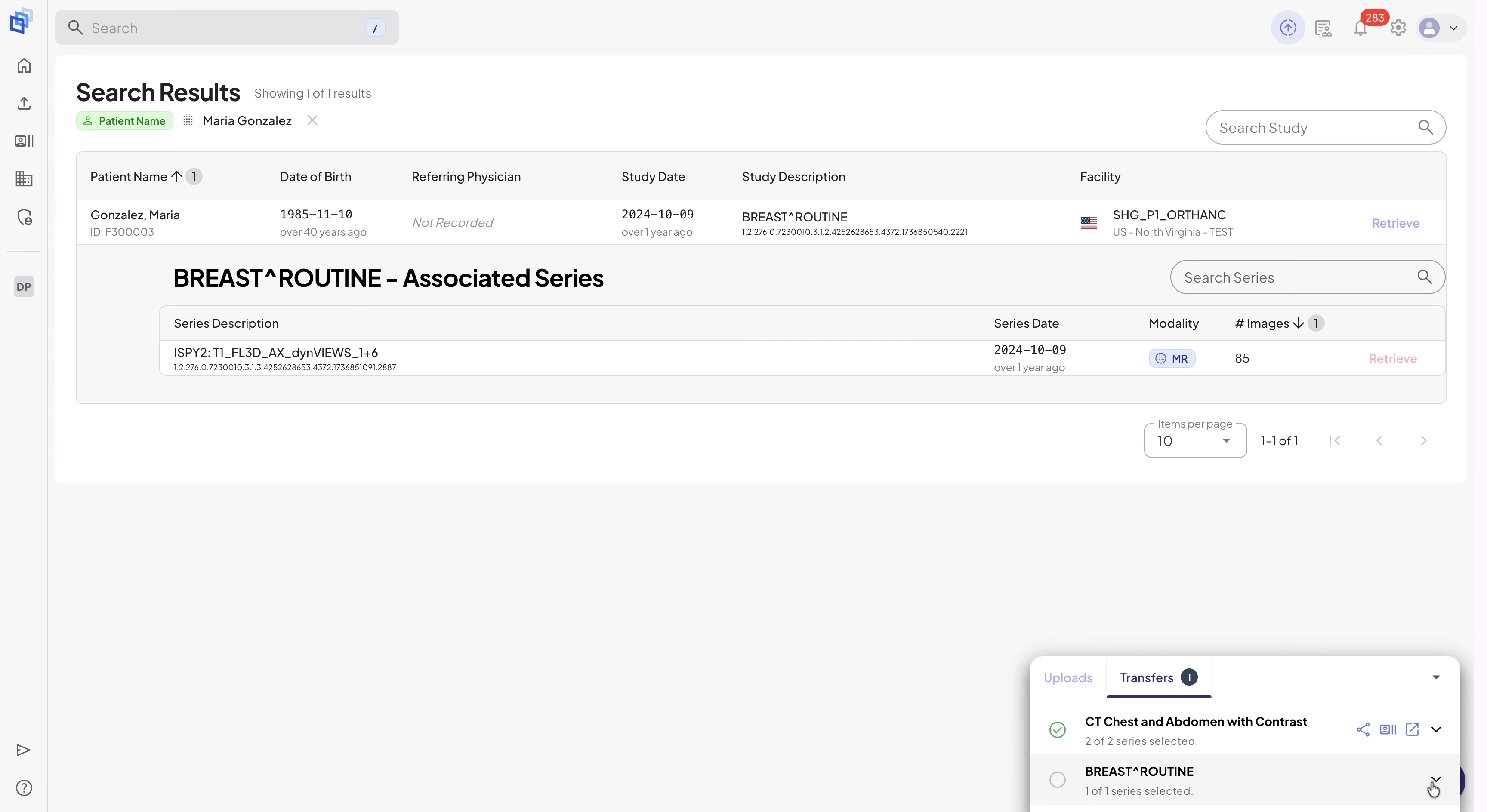
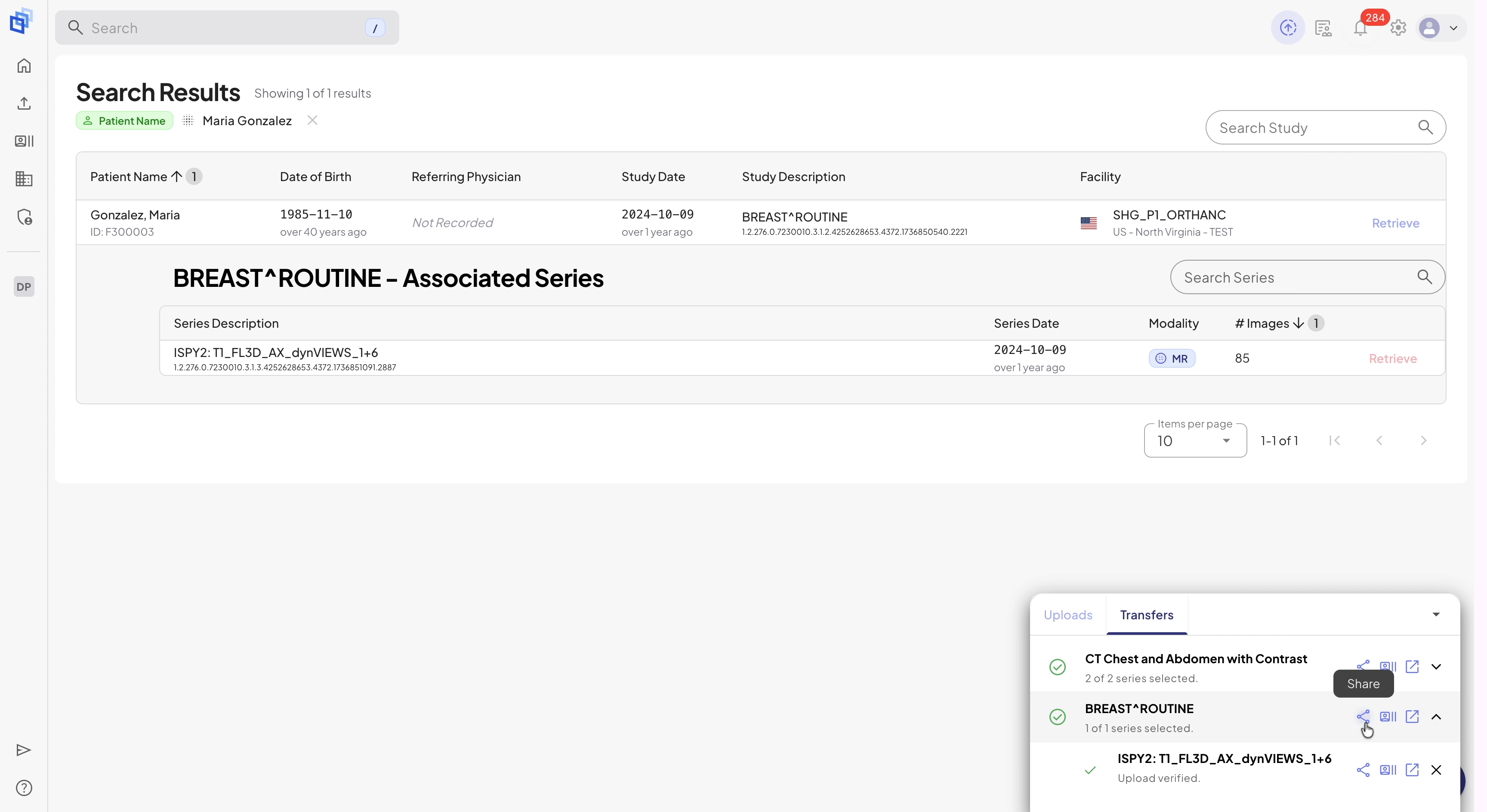
ステップ9: 転送後、 シェア 研究の横にあるアイコン。.
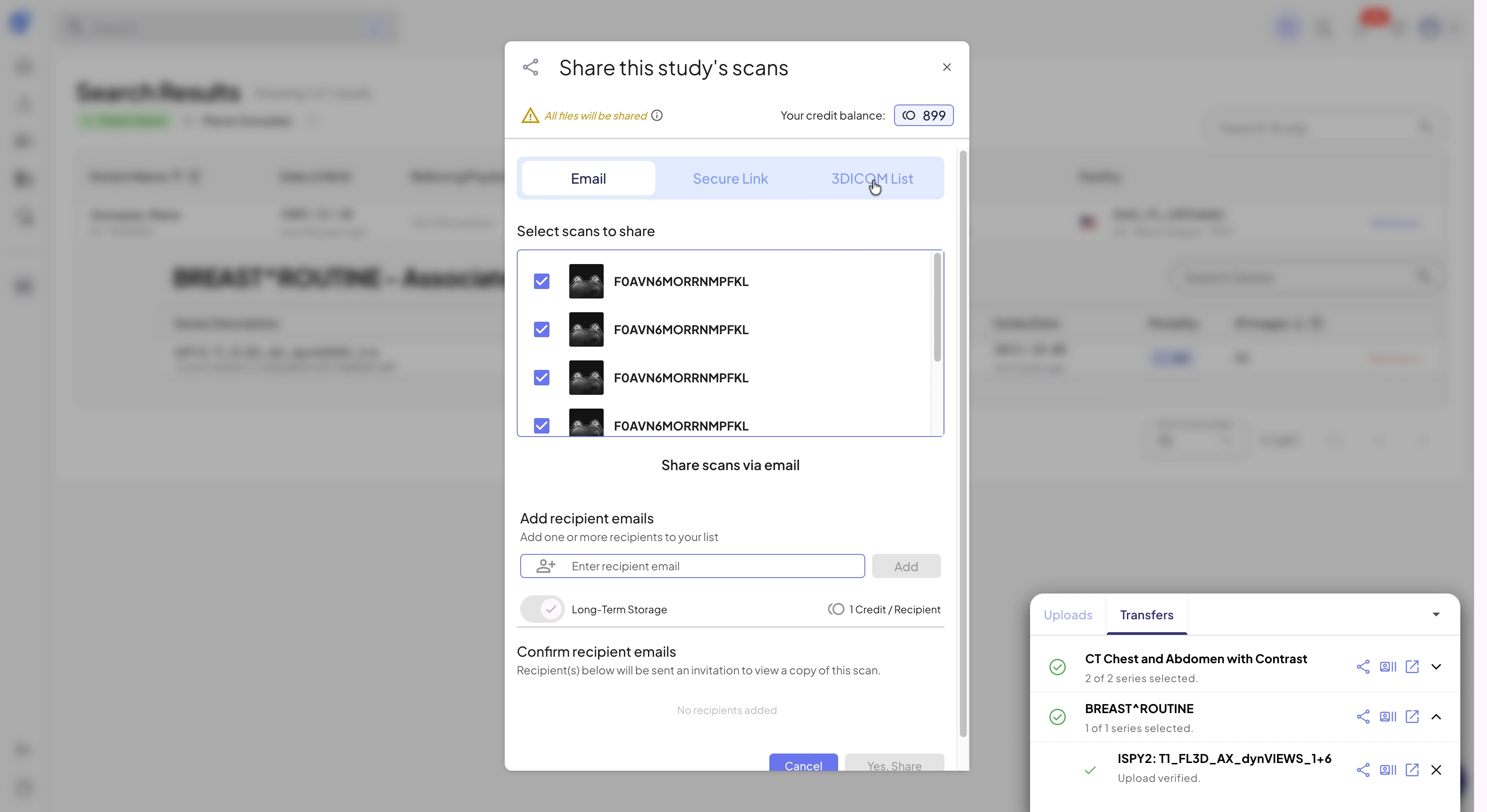
ステップ10: 共有ウィンドウで、 3DICOMリスト 宛先として患者を選択し、クリックして確定します。 はい、共有します.
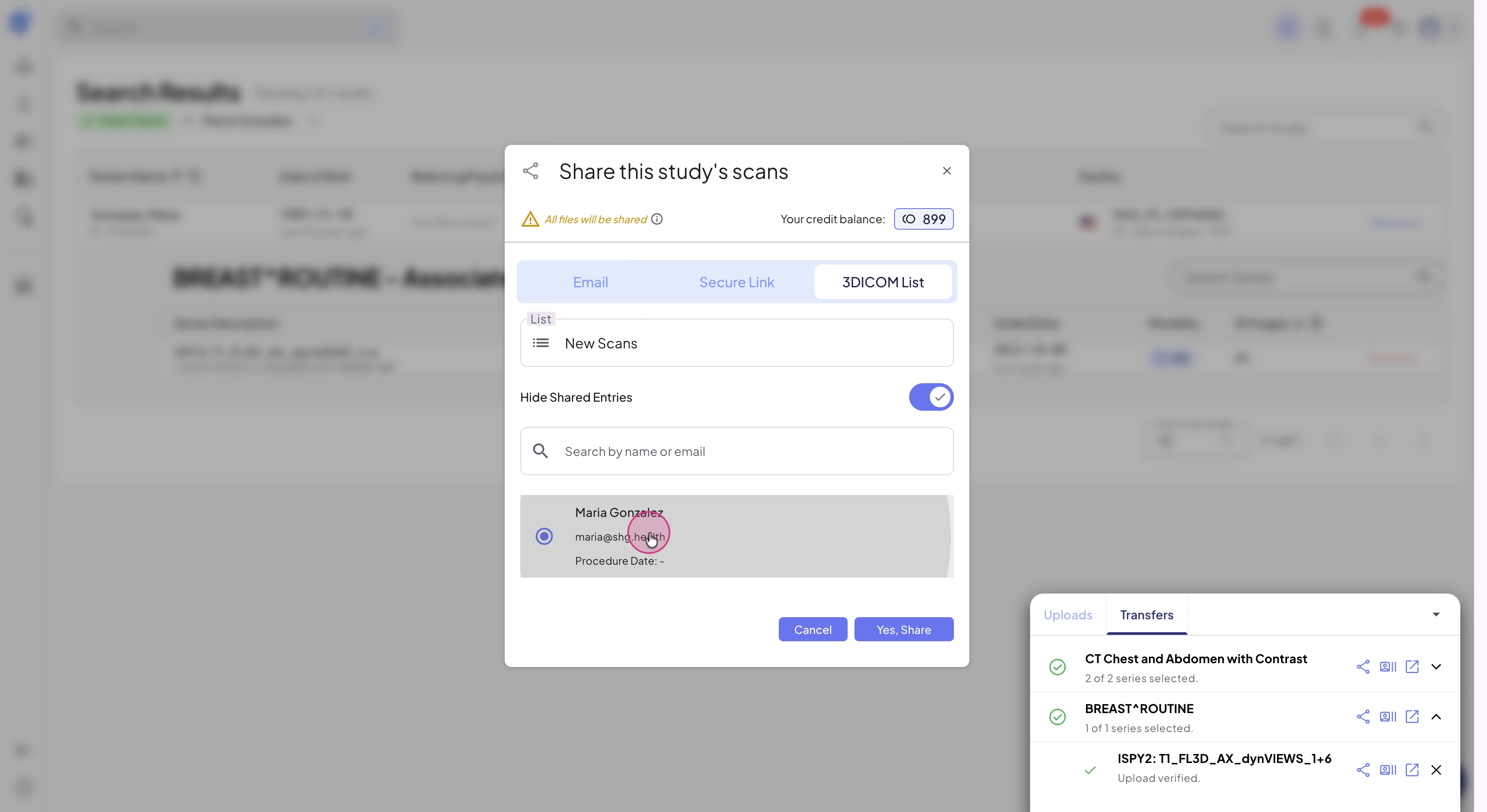
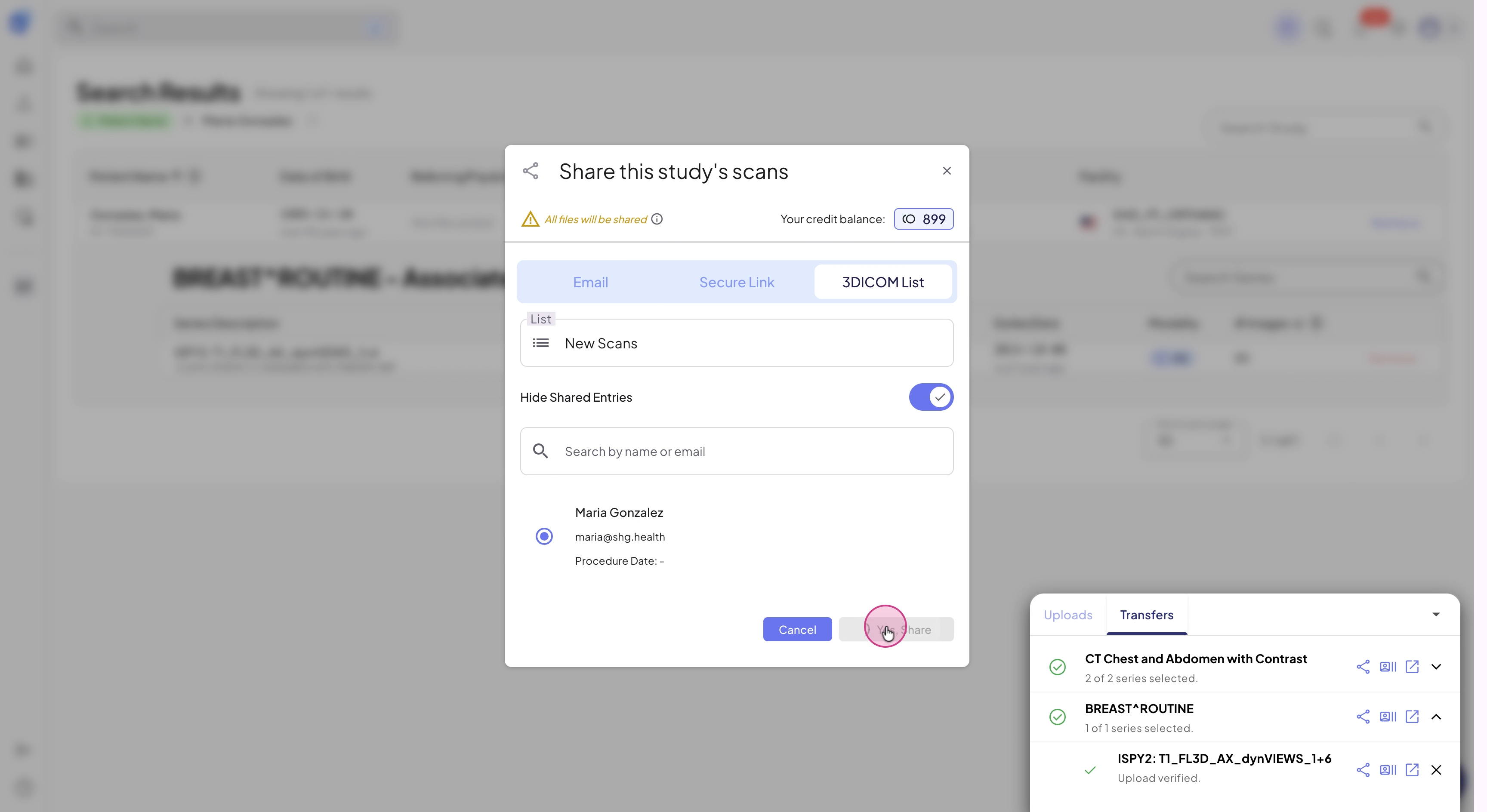
ステップ11: スキャンが共有されていることを確認します: 患者のステータスが更新されるのを確認します 共有.
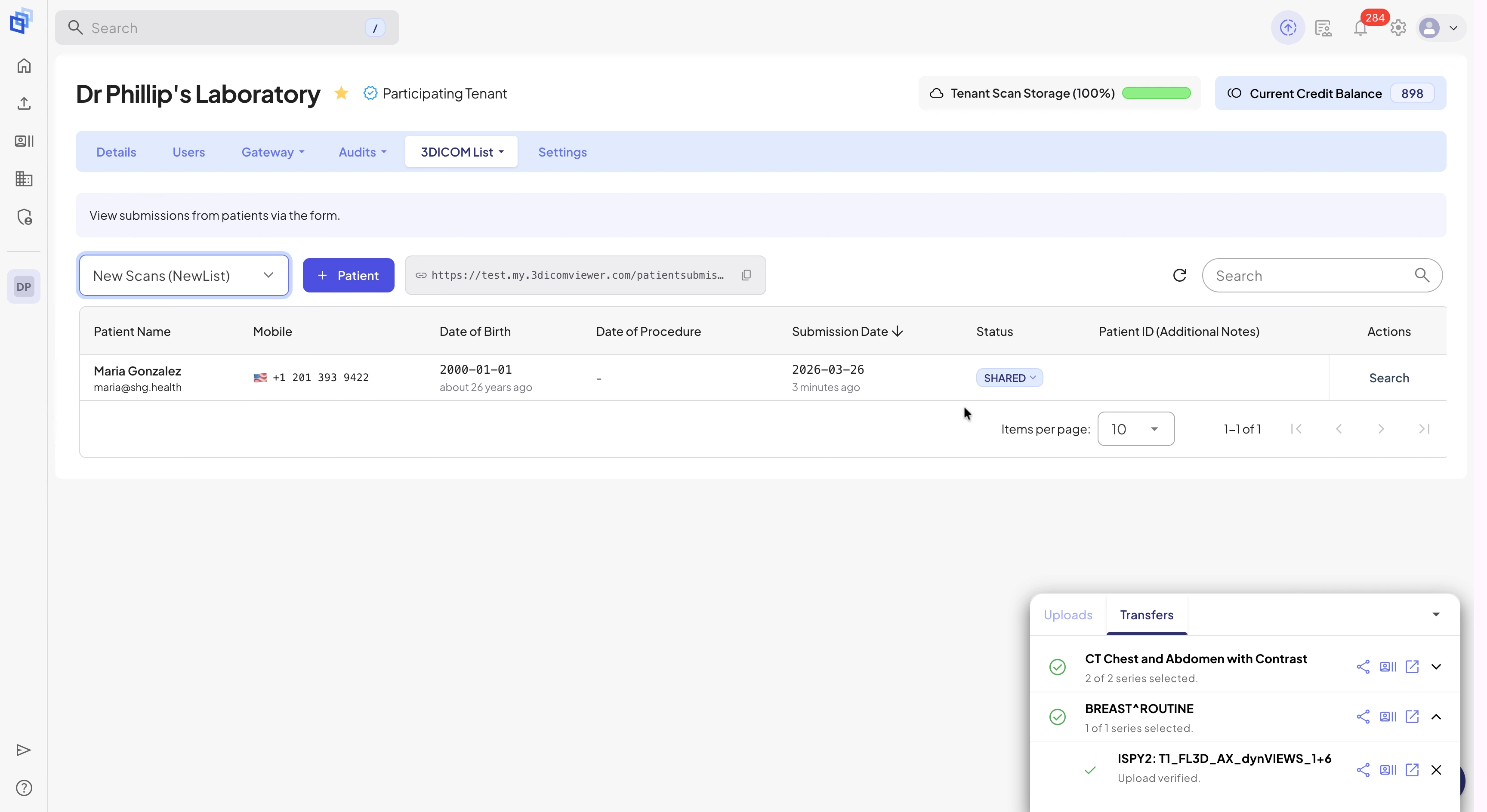
3DICOMリストを使用してスキャン画像を共有することで、チームワークが効率化され、必要な時に必要な画像に全員がアクセスできるようになります。転送が成功したことを確認するため、必ず患者の状態を確認してください。.